TL;DR:
Hat jemand Probleme mit einem gelben Bildschirm oder Farbveränderungen bei seinem Samsung-Handy? Seit letztem Jahr habe ich diese Probleme. Ich habe bereits einige Lösungsvorschläge anderer Nutzer ausprobiert, aber leider ohne Erfolg. Ich würde gerne wissen, ob auch andere Einwohner von Mauritius dieses Problem haben und ob sie es lösen konnten.
- Von Reddit
Ist Ihnen aufgefallen, dass sich der Bildschirm Ihres Samsung-Smartphones plötzlich gelb verfärbt oder einen ungewöhnlich warmen Farbton aufweist? Ob die Verfärbung nun nach einem Software-Update, einer Änderung der Anzeigeeinstellungen oder scheinbar aus dem Nichts aufgetreten ist – sie kann den Bildschirm matt und ungenau wirken lassen und sich auf alles auswirken, vom Surfen im Internet über Spiele bis hin zum Ansehen von Videos.
Ein gelber Bildschirm bedeutet zum Glück nicht immer, dass Ihr Display dauerhaft beschädigt ist. Oftmals wird das Problem durch Funktionen wie den Augenschutz, falsche Anzeigeeinstellungen, vorübergehende Systemfehler oder Apps von Drittanbietern verursacht. Tritt das Problem jedoch nach einem Sturz oder Wasserkontakt auf, könnte es auf einen Hardwaredefekt hindeuten, der eine professionelle Reparatur erfordert.
In diesem Leitfaden erklären wir, was ein gelber Bildschirm bei Samsung-Geräten bedeutet, gehen den häufigsten Ursachen für dieses Problem nach und stellen Ihnen neun bewährte Lösungen vor, mit denen Sie Ihr Display wieder in den Normalzustand versetzen können.
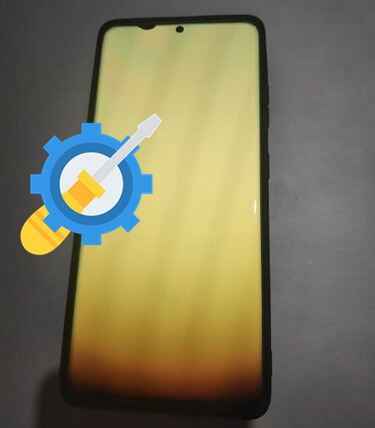
Ein gelber Bildschirm bei Samsung-Geräten bezeichnet ein Anzeigeproblem, bei dem der Bildschirm einen ungewöhnlichen gelblichen oder warmen Farbstich annimmt. Dadurch wirken Weißtöne cremefarben und andere Farben weniger präzise. Die Verfärbung kann den gesamten Bildschirm betreffen oder nur unter bestimmten Bedingungen sichtbar werden, beispielsweise nach einem Software-Update oder bei Verwendung bestimmter Anzeigeeinstellungen.
Ein gelber Bildschirm kann zwar beunruhigend wirken, bedeutet aber nicht zwangsläufig, dass das Display Ihres Smartphones beschädigt ist. Oftmals liegt das Problem an den Anzeigeeinstellungen oder an vorübergehenden Softwarefehlern, die sich ohne professionelle Reparatur beheben lassen. Tritt der Gelbstich jedoch nach einem Sturz oder Wasserkontakt auf, kann dies auf ein Hardwareproblem hindeuten. In den folgenden Abschnitten erklären wir die möglichen Ursachen und zeigen Ihnen Schritt für Schritt, wie Sie den gelben Bildschirm Ihres Samsung-Smartphones reparieren können.
Die Vergilbung des Samsung-Bildschirms wird üblicherweise entweder durch Software- oder Hardwareprobleme verursacht. Im Folgenden sind die häufigsten Ursachen aufgeführt.
1. Falsch konfigurierte Anzeigeeinstellungen
Die häufigsten Ursachen für einen gelbstichigen Bildschirm sind der Augenkomfort-Schutz, der Bildschirmmodus, der Weißabgleich und die Farbfilter für Barrierefreiheit.
2. Softwarefehler oder Systemaktualisierungen
Ein fehlerhaftes One UI-Update, beschädigte Systemdateien oder vorübergehende Softwarekonflikte können die Farbwiedergabe beeinträchtigen und dazu führen, dass der Bildschirm gelb erscheint.
3. Apps von Drittanbietern
Manche Apps zur Bildschirmfilterung, Displayverbesserung oder Akkuoptimierung können die Displayeinstellungen von Samsung beeinträchtigen und zu einem unerwarteten Gelbstich führen.
4. Physische Hardwarebeschädigung
Wenn nach einem Sturz, dem Kontakt mit Wasser oder einer physischen Beschädigung des Telefons ein gelber Bildschirm erscheint, könnte die Displayhardware defekt sein und eine professionelle Reparatur erfordern.
Nachdem Sie die möglichen Ursachen identifiziert haben, können Sie mit der Fehlerbehebung des gelben Bildschirms Ihres Samsung-Geräts beginnen. Gehen Sie dabei wie folgt vor: Führen Sie die unten beschriebenen Schritte der Reihe nach durch, beginnend mit den schnellsten Überprüfungen, bevor Sie zu fortgeschritteneren Lösungen übergehen.
Bevor Sie irgendwelche Einstellungen ändern, vergewissern Sie sich, dass der gelbe Bildschirm nicht durch einen physischen Schaden verursacht wurde. Wenn Ihr Telefon kürzlich heruntergefallen ist, mit Wasser in Berührung gekommen oder übermäßigem Druck ausgesetzt war, kann das Display selbst beschädigt sein.
Hier sind einige Anzeichen, die auf ein Hardwareproblem hindeuten:
Wenn Sie eines dieser Symptome feststellen, lässt sich das Problem wahrscheinlich nicht durch eine Software-Fehlerbehebung lösen. Wenden Sie sich stattdessen an den Samsung Support oder besuchen Sie ein autorisiertes Reparaturzentrum für eine professionelle Diagnose. Falls keine offensichtlichen Anzeichen für einen Hardwareschaden vorliegen, fahren Sie mit den folgenden Lösungsansätzen fort.
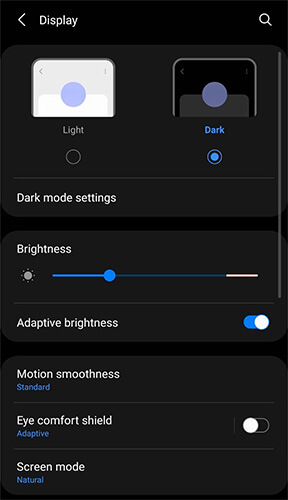
Der Augenschutz ist einer der häufigsten Gründe für einen gelblichen Bildschirm bei Samsung-Smartphones. Diese integrierte Funktion reduziert Blaulicht durch eine wärmere Farbtemperatur und sorgt so für ein angenehmeres Seherlebnis, insbesondere nachts. Wenn der Augenschutz aktiviert bleibt oder sich automatisch einschaltet, kann der Bildschirm auch bei normaler Nutzung gelblich erscheinen.
So schalten Sie es aus:
Manchmal kann ein vorübergehender Softwarefehler die Farbdarstellung auf Ihrem Bildschirm beeinträchtigen. Ein Neustart Ihres Telefons aktualisiert die Systemprozesse und kann kleinere Anzeigeprobleme beheben, ohne dass Sie Einstellungen ändern müssen.
Befolgen Sie diese Schritte:

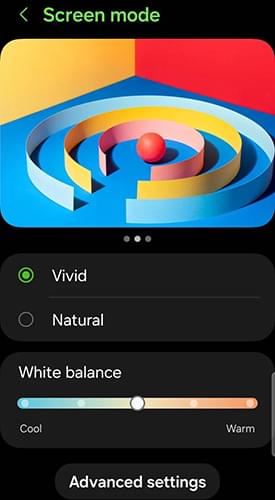
Samsung-Smartphones bieten verschiedene Anzeigemodi und Farbeinstellungen, um individuellen Vorlieben gerecht zu werden. Falls der Bildschirm wärmer als erwartet erscheint, kann eine Anpassung dieser Einstellungen die Farbgenauigkeit verbessern.
So ändern Sie die Anzeigeeinstellungen:
Vermeiden Sie extreme Einstellungen, da dies dazu führen kann, dass der Bildschirm zu kühl oder unnatürlich wirkt.
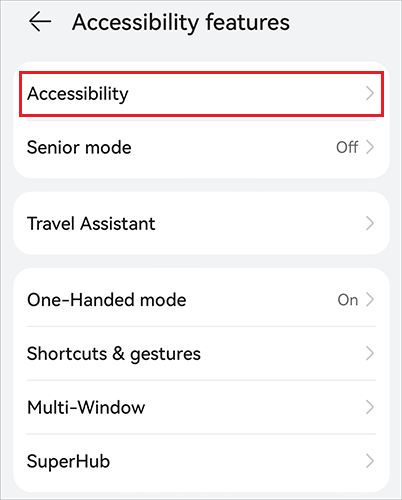
Samsung bietet Barrierefreiheitsfunktionen für Nutzer mit Farbsehschwäche. Wird versehentlich ein Farbfilter oder eine Farbanpassungsfunktion aktiviert, kann dies die Farbbalance des Bildschirms verändern und zu einem gelblichen Bild führen.
So deaktivieren Sie Farbfilter:
Wenn der gelbe Bildschirm nach einem Softwareproblem erscheint oder Sie eine veraltete Version von One UI verwenden, kann die Installation des neuesten Systemupdates dazu beitragen, Anzeigefehler zu beheben und die allgemeine Stabilität zu verbessern.
Um nach Aktualisierungen zu suchen:

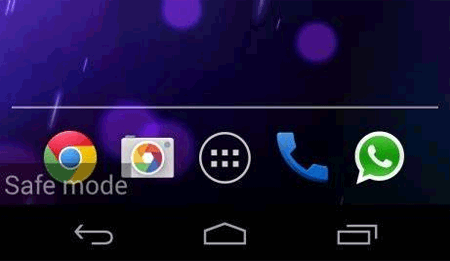
Manche Drittanbieter-Apps, insbesondere Bildschirmfilter-, Displayverbesserungs- oder Akkuspar-Apps, können die Anzeigeeinstellungen Ihres Telefons beeinträchtigen. Durch Starten im abgesicherten Modus werden alle heruntergeladenen Apps vorübergehend deaktiviert, wodurch sich leichter feststellen lässt, ob eine davon das Problem verursacht. ( Android hängt im abgesicherten Modus fest ?)
So gelangen Sie in den abgesicherten Modus:
Wenn die Anzeige im abgesicherten Modus wieder normal funktioniert, ist wahrscheinlich eine Drittanbieter-App die Ursache. Starten Sie Ihr Telefon normal neu und deinstallieren Sie anschließend alle kürzlich installierten Apps, die die Anzeige beeinträchtigen könnten.
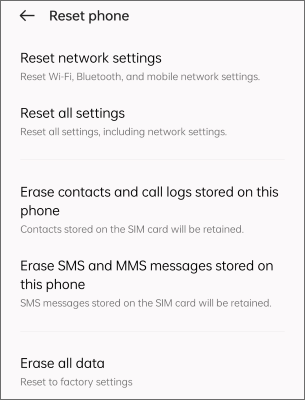
Sollten die oben genannten Methoden nicht funktionieren, kann das Zurücksetzen aller Einstellungen Probleme beheben, die durch fehlerhafte System- oder Anzeigeeinstellungen verursacht wurden. Ihre persönlichen Daten werden dabei nicht gelöscht , aber Einstellungen wie WLAN, Bluetooth, Bedienungshilfen und Anzeigepräferenzen werden auf ihre Standardwerte zurückgesetzt.
So setzen Sie alle Einstellungen zurück:
Wenn Sie alle oben genannten Lösungsansätze ausprobiert haben und der Bildschirm Ihres Samsung-Smartphones immer noch gelb ist, liegt das Problem möglicherweise an beschädigten Systemdateien oder einem fehlgeschlagenen Software-Update. In diesem Fall kann ein professionelles Android -Systemreparaturtool wie Android Repair helfen, softwarebedingte Probleme zu beheben, ohne dass eine aufwendige manuelle Fehlersuche erforderlich ist.
Android Repair behebt eine Vielzahl von Android -Systemproblemen, darunter Geräte, die beim Samsung-Logo hängen bleiben , Bootloops, gelbe/schwarze Bildschirme, App-Abstürze und andere Softwareprobleme, die den normalen Gerätebetrieb beeinträchtigen können. Die Reparatur ist unkompliziert und erfordert keine technischen Vorkenntnisse.
Hauptmerkmale der Android Reparatur
Wie repariere ich mein Samsung-Handy mit Android Repair?
01 Laden Sie Android Repair herunter und installieren Sie es auf Ihrem Computer. Starten Sie das Programm, wählen Sie in der Hauptoberfläche „Systemreparatur“ und anschließend „ Android Reparatur“.
02 Verbinden Sie Ihr Samsung-Smartphone mithilfe eines USB-Kabels mit dem Computer. Sobald das Gerät erkannt wurde, klicken Sie auf „Jetzt reparieren“, um fortzufahren.

03 Wählen Sie die korrekten Geräteinformationen aus, einschließlich Marke, Modell, Region und gegebenenfalls Netzbetreiber, und klicken Sie dann auf „Start“.

04 Folgen Sie den Anweisungen auf dem Bildschirm, um Ihr Samsung-Telefon in den Download-Modus zu versetzen (bei Samsung-Geräten auch als Odin-Modus bekannt).
05 Android Repair lädt automatisch das passende Firmware-Paket herunter und beginnt mit der Reparatur des Android -Systems. Warten Sie, bis die Reparatur abgeschlossen ist. Anschließend wird Ihr Telefon automatisch neu gestartet.

Ein gelber Bildschirm auf Ihrem Samsung-Smartphone bedeutet nicht zwangsläufig einen dauerhaften Displayschaden. Oftmals liegt es lediglich an einer falschen Displayeinstellung, einem vorübergehenden Softwarefehler oder einem problematischen Systemupdate. Mit den in diesem Leitfaden beschriebenen Schritten zur Fehlerbehebung – von der Überprüfung auf Hardwareschäden und der Anpassung der Displayeinstellungen bis hin zur Aktualisierung Ihrer Software – lässt sich das Problem in den meisten Fällen beheben.
Wenn der Gelbstich weiterhin besteht und Sie einen physischen Android ausgeschlossen haben, lohnt sich ein Reparaturversuch mit Android Repair . Sollte das Problem nach der Softwarereparatur jedoch fortbestehen oder von Symptomen wie Bildschirmflackern, farbigen Linien oder Touchscreen-Problemen begleitet werden, wenden Sie sich am besten an den Samsung Support oder besuchen Sie ein autorisiertes Reparaturzentrum für eine professionelle Diagnose. Eine frühzeitige Fehlerbehebung spart Zeit und verhindert eine Verschlimmerung des Problems.
Verwandte Artikel:
Samsung Black Screen of Death: Ursachen und 7 Lösungen
Touchscreen funktioniert nicht bei Samsung-Geräten: 8 zuverlässige Lösungen
Wie behebt man den Grünstich bei Samsung-Geräten? Die 7 besten Lösungen
Wie behebt man das Problem, dass sich das Samsung-Handy aufhängt? [Aktualisiert 2026]

 Android-Wiederherstellung
Gelber Bildschirm bei Samsung? 9 bewährte Lösungen für eine schnelle Behebung.
Android-Wiederherstellung
Gelber Bildschirm bei Samsung? 9 bewährte Lösungen für eine schnelle Behebung.




 Kostenloser Download für PC
