TL;DR:
Ein Samsung-Smartphone, das einen weißen Bildschirm anzeigt, lässt sich oft mit den richtigen Schritten zur Fehlerbehebung reparieren. Dieser Leitfaden erklärt, wie Sie mögliche Ursachen identifizieren und verschiedene Lösungsansätze ausprobieren können, darunter Neustart des Geräts, Anpassen der Anzeigeeinstellungen, Reparieren des Android Systems, Zurücksetzen auf Werkseinstellungen oder die Inanspruchnahme professioneller Hilfe.
„Mein Galaxy S20 Plus zeigt seit einigen Tagen einen weißen Bildschirm an. Wie kann ich das beheben? Ich habe bereits einen Neustart versucht, aber das hat nichts gebracht. Es funktionierte zwar ab und zu für ein paar Minuten normal, aber dann kam der weiße Bildschirm wieder. Ich möchte mir ein neues Handy kaufen, sobald das Problem gelöst ist. Hat jemand vielleicht Tipps oder Vorschläge?“
- Aus der Samsung Community
Haben Sie Ihr Samsung-Smartphone schon einmal eingeschaltet und der Bildschirm war komplett weiß und reagierte nicht mehr? Dieses Problem, bekannt als „Samsung White Screen of Death“, kann den Zugriff auf Apps, Nachrichten oder wichtige Daten verhindern. In manchen Fällen empfängt das Smartphone möglicherweise noch Benachrichtigungen oder reagiert auf Tastendrücke, während das Display unbrauchbar bleibt.
Dieser Leitfaden erklärt die Ursachen des berüchtigten weißen Bildschirms bei Samsung-Geräten und bietet praktische Lösungsansätze – von grundlegenden Schritten zur Fehlerbehebung bis hin zu erweiterten Systemreparaturoptionen.
Der berüchtigte weiße Bildschirm eines Samsung-Geräts kann durch Software- oder Hardwareprobleme verursacht werden. Die Identifizierung der möglichen Ursache hilft Ihnen bei der Wahl der richtigen Fehlerbehebungsmethode.
1. Vorübergehende Systemstörungen
Vorübergehende Android Fehler oder Systemabstürze können dazu führen, dass Ihr Samsung-Smartphone einfriert und einen weißen Bildschirm anzeigt. Dies kann nach dem Ausführen mehrerer Apps, der Installation von Updates oder dem Auftreten unerwarteter Systemfehler passieren.
2. Softwareprobleme
Veraltete Software, fehlgeschlagene Aktualisierungen, beschädigte Systemdateien oder inkompatible Anwendungen können den normalen Systembetrieb beeinträchtigen und Anzeigeprobleme verursachen.
3. Anzeige- oder Hardwareprobleme
Ein beschädigter Bildschirm, eine lockere Displayverbindung, Wasserschäden oder andere Hardwaredefekte können ebenfalls zu einem dauerhaft weißen Bildschirm führen, insbesondere nach einer physischen Beschädigung.
Bevor Sie Ihr Samsung-Handy in eine Reparaturwerkstatt bringen, können Sie verschiedene Fehlerbehebungsmethoden ausprobieren. Beginnen Sie mit einfachen Lösungen, die Ihre Daten nicht beeinträchtigen, wie z. B. einem Neustart des Geräts oder der Überprüfung der Anzeigeeinstellungen. Sollte das Problem durch tieferliegende Softwarefehler verursacht werden, können Sie erweiterte Optionen wie das Löschen des Cache-Speichers, die Systemreparatur oder das Zurücksetzen auf die Werkseinstellungen in Betracht ziehen.
Wenn Ihr Samsung-Smartphone plötzlich einen weißen Bildschirm anzeigt und nicht mehr reagiert, sollten Sie als Erstes einen Neustart erzwingen. Dadurch wird das System aktualisiert und eingefrorene Prozesse werden beendet, ohne dass Ihre persönlichen Daten gelöscht werden. Falls das Problem durch einen vorübergehenden Systemabsturz verursacht wurde, funktioniert Ihr Smartphone nach einem Neustart möglicherweise wieder normal.
Schritt 1. Halten Sie gleichzeitig die „Power“-Taste und die „Volume Down“-Taste gedrückt.

Schritt 2. Halten Sie beide Tasten etwa 10 bis 20 Sekunden lang gedrückt.
Schritt 3. Lassen Sie die Tasten los, sobald das Samsung-Logo erscheint.
Schritt 4. Warten Sie, bis das Gerät neu gestartet ist.
Manchmal hängt das Problem mit dem weißen Bildschirm eher mit den Anzeigeeinstellungen als mit einem schwerwiegenden Systemfehler zusammen. Funktionen wie der Augenschutz, Farbanpassungen oder Bedienungshilfen können die Farbdarstellung beeinflussen. Durch Zurücksetzen dieser Einstellungen lässt sich das normale Anzeigeverhalten wiederherstellen.
Versuchen Sie folgende Schritte:
Schritt 1. Öffnen Sie die „Einstellungen“ auf Ihrem Samsung-Telefon.
Schritt 2. Tippen Sie auf „Anzeige“.
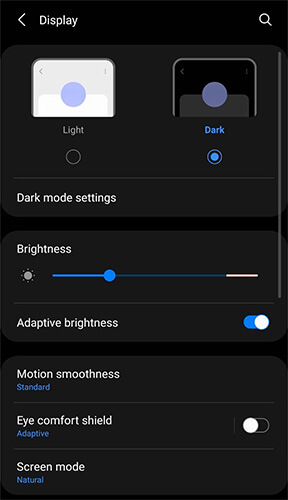
Schritt 3. Deaktivieren Sie Funktionen wie:
Schritt 4. Stellen Sie die Anzeigeeinstellungen auf ihre Standardwerte zurück.
Softwarefehler können ebenfalls die Ursache für Anzeigeprobleme bei Samsung-Smartphones sein. Samsung veröffentlicht regelmäßig Updates, um die Systemstabilität zu verbessern und bekannte Probleme zu beheben. Die Suche nach verfügbaren Updates kann helfen, Probleme mit einem weißen Bildschirm aufgrund veralteter Software zu lösen.
Schritt 1. Öffnen Sie „Einstellungen“ > „System“.
Schritt 2. Gehen Sie zu „Systemaktualisierung“.

Schritt 3. Tippen Sie auf „Herunterladen und installieren“.
Schritt 4. Installieren Sie alle verfügbaren Updates.
Durch das Aktualisieren Ihres Samsung-Telefons können Sie künftige Kompatibilitäts- und Stabilitätsprobleme vermeiden.
Wenn nach der Installation einer neuen App oder eines Updates ein weißer Bildschirm erscheint, könnte eine Drittanbieter-Anwendung das Android System beeinträchtigen. Im abgesicherten Modus läuft Ihr Samsung-Smartphone nur mit den wichtigsten System-Apps. So können Sie feststellen, ob eine installierte App das Problem verursacht.
Schritt 1. Halten Sie die „Power“-Taste gedrückt.
Schritt 2. Halten Sie „Ausschalten“ gedrückt.
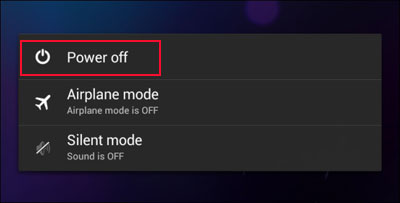
Schritt 3. Tippen Sie auf „Sicherer Modus“, sobald diese Option angezeigt wird.
Schritt 4. Prüfen Sie, ob der Bildschirm normal funktioniert.
Wenn der weiße Bildschirm im abgesicherten Modus verschwindet, deinstallieren Sie kürzlich installierte oder verdächtige Apps und starten Sie Ihr Telefon normal neu.
Zwischengespeicherte Systemdateien tragen zu einer schnelleren Leistung Ihres Smartphones bei. Beschädigte Cache-Daten können jedoch Startprobleme, Einfrieren oder Anzeigefehler verursachen. Durch das Löschen des Cache-Speichers werden temporäre Systemdateien entfernt, während Ihre persönlichen Daten geschützt bleiben.
Schritt 1. Schalten Sie Ihr Samsung-Telefon aus.
Schritt 2. Aktivieren Sie den "Wiederherstellungsmodus" durch Drücken der erforderlichen Tastenkombination.
Schritt 3. Wählen Sie „Cache-Partition löschen“.
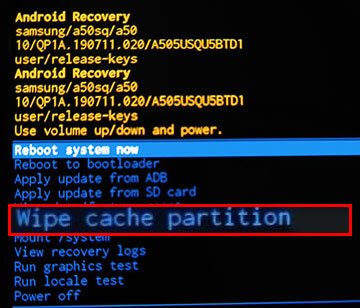
Schritt 4. Bestätigen Sie die Aktion und starten Sie Ihr Gerät neu.
Wenn die bisherigen Lösungsansätze nicht zum Erfolg führen, kann der weiße Bildschirm des Samsung-Geräts durch tieferliegende Android Systemprobleme verursacht werden, beispielsweise durch beschädigte Systemdateien, fehlgeschlagene Updates oder Systemabstürze. In diesem Fall kann ein professionelles Android Reparaturtool wie Android Repair helfen, softwarebedingte Probleme zu beheben, ohne dass eine komplizierte manuelle Fehlersuche erforderlich ist.
Hauptmerkmale der Android Reparatur:
Wie kann man mit Android Repair den weißen Bildschirm eines Samsung-Geräts beheben?
01 Öffnen Sie Android Repair auf Ihrem Computer und wählen Sie „Systemreparatur“ aus den verfügbaren Optionen. Wählen Sie anschließend „ Android Reparatur“, um den Reparaturvorgang zu starten.
02 Verbinden Sie Ihr Samsung-Smartphone mit einem USB-Kabel mit dem Computer. Sobald Ihr Gerät erkannt wurde, klicken Sie auf „Jetzt reparieren“, um fortzufahren.

03 Geben Sie gegebenenfalls die erforderlichen Gerätedetails ein, z. B. Ihr Samsung-Telefonmodell, Ihre Region und die Informationen zu Ihrem Mobilfunkanbieter. Klicken Sie nach der Bestätigung der Informationen auf „Start“.

04 Folgen Sie den Anweisungen auf dem Bildschirm, um Ihr Samsung-Gerät in den Download-Modus oder Odin-Modus zu versetzen.
05 Warten Sie, bis das Programm das passende Firmware-Paket heruntergeladen und die Systemreparatur durchgeführt hat. Starten Sie Ihr Samsung-Telefon nach Abschluss des Vorgangs neu, um zu überprüfen, ob das Problem mit dem weißen Bildschirm behoben wurde.

Durch das Zurücksetzen auf Werkseinstellungen lassen sich schwerwiegende Softwareprobleme beheben, indem Ihr Samsung-Smartphone in den Originalzustand zurückversetzt wird. Diese Methode sollte jedoch erst in Betracht gezogen werden, nachdem alle anderen Lösungsansätze erfolglos geblieben sind, da dabei Apps, Einstellungen und persönliche Dateien auf dem Gerät unwiderruflich gelöscht werden. Um Datenverlust zu vermeiden, sollten Sie Ihr Smartphone vor dem Zurücksetzen auf Werkseinstellungen unbedingt sichern .
Schritt 1. Schalten Sie Ihr Samsung-Telefon aus.
Schritt 2. Wechseln Sie in den „Wiederherstellungsmodus“.
Schritt 3. Wählen Sie „Daten löschen/Auf Werkseinstellungen zurücksetzen“.

Schritt 4. Bestätigen Sie den Reset-Vorgang.
Schritt 5. Starten Sie Ihr Gerät nach Abschluss des Vorgangs neu.
Wenn Ihr Samsung-Smartphone nach Durchführung aller Software-Fehlerbehebungsschritte weiterhin einen weißen Bildschirm anzeigt, kann das Problem durch beschädigte Hardwarekomponenten verursacht werden. Dies ist besonders wahrscheinlich, wenn das Problem nach einem Sturz, dem Kontakt mit Flüssigkeiten oder einem Aufprall aufgetreten ist.
Bei Problemen wie den folgenden kann eine professionelle Reparatur erforderlich sein:
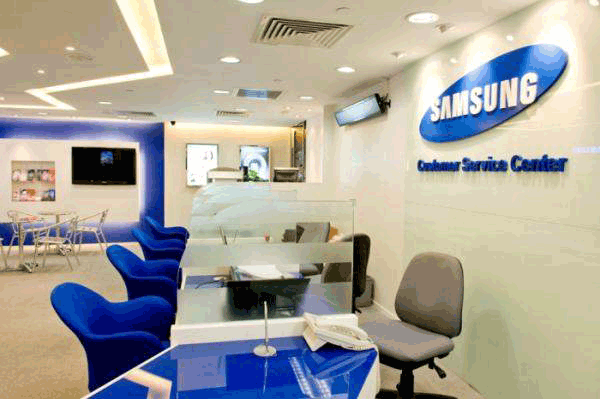
Ein von Samsung autorisiertes Servicecenter kann das Gerät diagnostizieren und die passende Reparaturlösung anbieten.
Der berüchtigte weiße Bildschirm eines Samsung-Geräts kann durch vorübergehende Systemfehler, Softwareprobleme oder Hardwaredefekte verursacht werden. Bevor Sie professionelle Hilfe in Anspruch nehmen, versuchen Sie einfache Lösungen wie einen Neustart des Geräts, die Überprüfung der Anzeigeeinstellungen, Softwareaktualisierungen und das Löschen des Cache-Speichers.
Bei schwerwiegenderen Softwarefehlern bietet Android Repair eine komfortable Möglichkeit, Android -Systemprobleme zu beheben, bevor Sie Ihr Gerät auf Werkseinstellungen zurücksetzen. Sollte der weiße Bildschirm jedoch nach allen Lösungsansätzen weiterhin angezeigt werden, ist eine professionelle Hardwareprüfung möglicherweise die beste Option, um Ihr Samsung-Smartphone wiederherzustellen.
Verwandte Artikel:
8 Möglichkeiten, den berüchtigten weißen Bildschirm bei Android Tablets im Jahr 2026 zu beheben
Samsung-Tablet eingefroren? Ursachen und bewährte Lösungen, die Sie ausprobieren sollten
Samsung Black Screen of Death: Ursachen und 7 Lösungen
Touchscreen funktioniert nicht bei Samsung-Geräten: 8 zuverlässige Lösungen







 Kostenloser Download für PC

 Download für Mac

