TL;DR:
Samsung Cloud bietet eine komfortable Möglichkeit, unterstützte Daten auf Ihrem Samsung-Smartphone zu sichern und wiederherzustellen. Sie können es für Folgendes verwenden:
Die Datensicherung Ihres Smartphones ist eine der wichtigsten Maßnahmen zum Schutz Ihrer Daten. Da so viele Daten auf unseren Smartphones gespeichert sind – von Kontakten und Fotos bis hin zu Nachrichten und Apps –, kann der Verlust dieser Daten sehr ärgerlich sein. Glücklicherweise bietet Samsung Cloud Backup eine einfache und effektive Möglichkeit, all Ihre wichtigen Samsung-Informationen zu sichern und wiederherzustellen. Manche kennen diesen Dienst jedoch vielleicht nicht oder wissen nicht, wie sie diese Funktion zur Datensicherung ihrer Samsung-Daten nutzen können. Deshalb haben wir diesen Text verfasst, um Ihnen eine detaillierte Anleitung zur Nutzung des Samsung Cloud-Dienstes zu geben. Lesen Sie weiter, wenn Sie interessiert sind.
Ja, Samsung bietet eine Cloud-Backup-Lösung namens Samsung Cloud Backup an. Sie ist auf den meisten Samsung-Geräten verfügbar und ermöglicht es Ihnen, wichtige Daten in der Cloud zu sichern. Diese Funktion ist besonders nützlich, falls Sie Ihr Smartphone einmal verlieren oder auf ein neues Gerät umsteigen müssen, da sie die Datenübertragung auf ein neues Gerät reibungslos und einfach gestaltet.
Beachten Sie jedoch, dass Samsung Cloud nur 5 GB kostenlosen Speicherplatz bietet. Um diese Funktion zu nutzen, benötigen Sie ein Samsung-Konto, und für automatische Backups ist eine WLAN-Verbindung erforderlich.
Sie wissen nicht genau, wie Sie Samsung Cloud nutzen? Keine Sorge. In diesem Abschnitt zeigen wir Ihnen, wie Sie Daten wie Ihre Galerie in Samsung Cloud sichern und wie Sie Sicherungen aus Samsung Cloud wiederherstellen.
Die Einrichtung von Samsung Cloud Backup ist einfach und schnell. Befolgen Sie diese Schritte, um Ihr Samsung-Telefon in der Cloud zu sichern:
Schritt 1. Öffnen Sie zunächst die Einstellungen-App auf Ihrem Samsung-Gerät.
Schritt 2. Scrollen Sie nach unten und tippen Sie auf „Konten und Backups“.
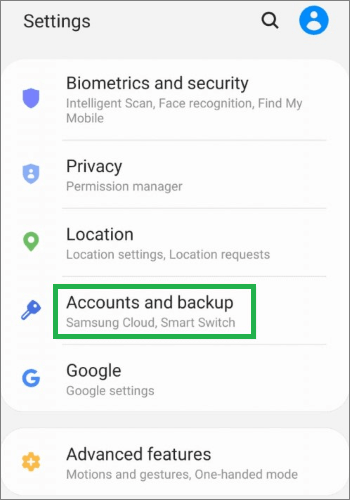
Schritt 3. Wählen Sie hier „Samsung Cloud“ und melden Sie sich mit Ihrem Samsung-Konto an.
Schritt 4. Ihnen werden verschiedene Optionen zum Sichern von Daten angezeigt, darunter Fotos, Kontakte und App-Daten. Wählen Sie aus, was Sie sichern möchten.
Schritt 5. Tippen Sie auf „Jetzt sichern“, um den Vorgang zu starten. Sie können auch automatische Backups aktivieren, um Ihre Daten regelmäßig zu sichern.
Samsung Cloud-Backup fehlgeschlagen? Hier sind 8 effektive Lösungen für Sie.
8 einfache Tricks zur Behebung von Problemen mit der Samsung Cloud-Sicherung (Aktualisiert)
Die Wiederherstellung aus der Samsung Cloud ist genauso einfach. Falls Sie Ihre Daten jemals wiederherstellen müssen, befolgen Sie diese Schritte:
Schritt 1. Öffnen Sie die Einstellungen-App auf Ihrem Samsung-Gerät.
Schritt 2. Wählen Sie im Menü „Konten und Sicherung“ aus.
Schritt 3. Tippen Sie auf „Samsung Cloud“ und melden Sie sich an, falls Sie dies noch nicht getan haben.
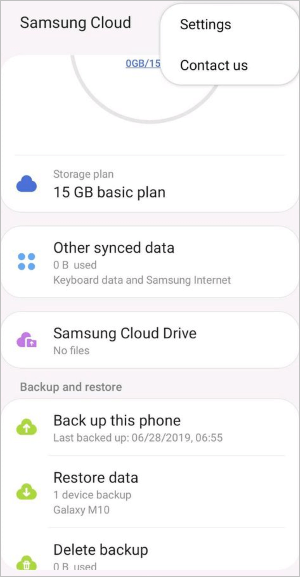
Schritt 4. Im Abschnitt „Daten wiederherstellen“ sehen Sie eine Liste der vorherigen Sicherungen. Wählen Sie die Sicherung aus, die Sie wiederherstellen möchten, und tippen Sie auf „Wiederherstellen“.
1. Speichert Samsung Cloud Fotos oder Textnachrichten als Backup?
Ja, Samsung Cloud kann Fotos, Videos, Kontakte und SMS sichern . Beachten Sie jedoch, dass die Art der gesicherten Daten von Ihrer Region und Ihrem Gerätemodell abhängen kann. Prüfen Sie daher am besten, welche Daten in Ihrer Region unterstützt werden.
2. Wie häufig erstellt Samsung Cloud Backups?
Samsung Cloud sichert Ihre Daten automatisch, sobald Ihr Smartphone mit WLAN verbunden und geladen wird. Wenn Sie eine manuelle Datensicherung durchführen möchten, gehen Sie einfach in die Einstellungen und tippen Sie auf „Jetzt sichern“.
3. Wie greife ich auf mein Samsung Cloud-Backup zu?
Sie können auf Ihre Samsung Cloud-Sicherung zugreifen, indem Sie in den Einstellungen Ihres Smartphones unter „Konten und Sicherung“ den Bereich „Samsung Cloud“ aufrufen. Um Ihre Sicherungen anzuzeigen und zu verwalten, müssen Sie sich in Ihrem Samsung-Konto anmelden.
Samsung Cloud ist zwar ein praktisches Tool, aber vielleicht möchten Sie eine alternative Backup-Lösung in Betracht ziehen, die Ihnen mehr Kontrolle über Ihre Daten gibt – Coolmuster Android Backup Manager .
Diese Software ermöglicht es Ihnen, Ihre Daten direkt auf Ihrem Computer zu sichern und so mögliche Einschränkungen des Cloud-Speichers zu umgehen. Sie ist ideal für Nutzer, die nicht auf Cloud-Dienste angewiesen sein möchten oder eine flexiblere Backup-Lösung bevorzugen.
Hauptmerkmale des Android Backup Managers
01 Nach der Installation Android Backup Managers auf Ihrem Computer (kompatibel mit Windows und Mac ) verbinden Sie Ihr Samsung-Smartphone über die gewünschte Methode (WLAN oder USB) mit dem Computer. Aktivieren Sie das USB-Debugging auf Ihrem Samsung-Gerät gemäß den Anweisungen auf dem Bildschirm. Sobald die Software Ihr Smartphone erkennt, wird die folgende Benutzeroberfläche angezeigt.
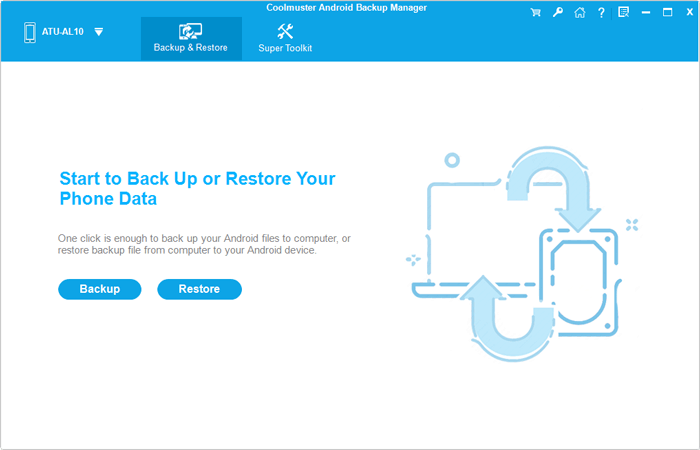
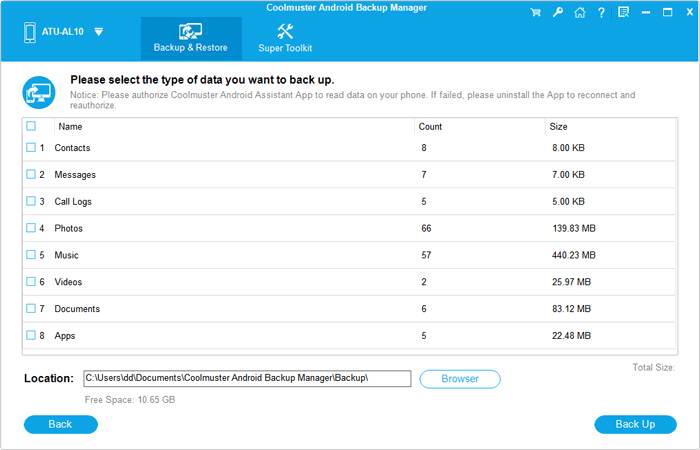
02 Klicken Sie auf die Option „Sichern“, wählen Sie die zu sichernden Inhalte aus und anschließend den Speicherort auf Ihrem Computer für die Samsung-Sicherung. Klicken Sie nach Ihrer Auswahl auf die Schaltfläche „Sichern“, um Ihre Samsung-Daten auf Ihrem Computer zu sichern.
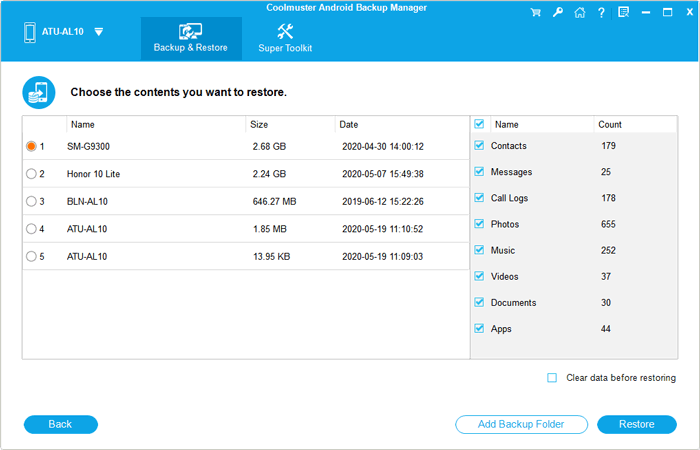
01 Nachdem Sie die Verbindung zwischen Ihrem Samsung-Telefon und Ihrem Computer wie in Schritt 1 des Sicherungsprozesses beschrieben hergestellt haben, wählen Sie das Modul „Wiederherstellen“.
02 Wählen Sie die Sicherung aus und markieren Sie die Inhalte, die Sie wiederherstellen möchten. Klicken Sie anschließend auf „Wiederherstellen“. Für Sicherungen, die an einem benutzerdefinierten Speicherort auf Ihrem Computer gespeichert sind, können Sie auf „Sicherungsordner hinzufügen“ klicken, um sie der Sicherungsliste hinzuzufügen.
Videoanleitung
Die Datensicherung ist entscheidend für den Schutz Ihrer persönlichen Informationen, und Samsung Cloud Backup macht es Ihnen leicht, alles sicher zu verwahren. Egal ob Sie Kontakte, Fotos oder App-Daten sichern möchten – Samsung Cloud bietet eine einfache Lösung, die sich nahtlos in Ihr Samsung-Gerät integriert. Wenn Sie jedoch mehr Kontrolle bevorzugen und eine lokale Backup-Lösung wünschen, ist Coolmuster Android Backup Manager eine hervorragende Alternative. Er ist zuverlässig und schnell und stellt sicher, dass Ihre Daten sicher auf Ihrem Computer gespeichert werden, wodurch Speicherbeschränkungen in der Cloud vermieden werden.
Ganz gleich, für welche Methode Sie sich entscheiden, sichern Sie Ihre Daten regelmäßig, um das Risiko des Verlusts Ihrer wertvollen Informationen zu vermeiden.
Verwandte Artikel:
Wie stelle ich ein Samsung-Backup auf einem neuen Smartphone wieder her? Eine ausführliche Anleitung
5 bewährte Lösungen für Samsung-Datensicherung und -Wiederherstellung
Fotos aus der Samsung Cloud abrufen: Diese Anleitung sollten Sie auf keinen Fall verpassen!
Samsung-Nachrichten-Backup: 7 einfache Möglichkeiten zum Sichern Ihrer Samsung-SMS





 Kostenloser Download für PC
 Kostenloser Download für Mac


