TL;DR:
Gelöschte Fotos auf Ihrem POCO-Handy sind nicht immer für immer verloren. Dieser Leitfaden beschreibt vier effektive Wiederherstellungsmethoden:
Das versehentliche Löschen wichtiger Fotos auf Ihrem POCO-Smartphone kann sehr ärgerlich sein. Ob Sie Bilder beim Aufräumen von Speicherplatz entfernt haben, Bilder nach einem Systemupdate verloren haben oder Ihre Fotos aufgrund unerwarteter Fehler verschwunden sind – die gute Nachricht ist: Gelöschte Fotos lassen sich oft wiederherstellen. Die meisten POCO-Geräte mit MIUI oder HyperOS verfügen über integrierte Wiederherstellungsoptionen, und mit erweiterten Wiederherstellungstools können Sie Fotos auch in schwierigeren Fällen wiederherstellen.
In diesem Leitfaden erfahren Sie, wie Sie gelöschte Fotos auf POCO-Smartphones mit vier bewährten Methoden wiederherstellen können. Wir zeigen Ihnen, wie Sie Bilder aus dem Papierkorb der Galerie, der Mi Cloud, Google Fotos-Backups und mithilfe eines professionellen Android Wiederherstellungstools wiederherstellen. Egal, ob Ihre Fotos erst kürzlich gelöscht oder endgültig ohne Backup entfernt wurden – wir finden die passende Lösung, um Ihre verlorenen Bilder wiederherzustellen.
Wenn Fotos in der Galerie-App eines POCO-Smartphones gelöscht werden, landen sie normalerweise im Papierkorb (auch „Trash“ genannt) und werden nicht sofort endgültig gelöscht. Solange die Aufbewahrungsfrist für die Fotos noch nicht abgelaufen ist, können Sie sie problemlos wiederherstellen.
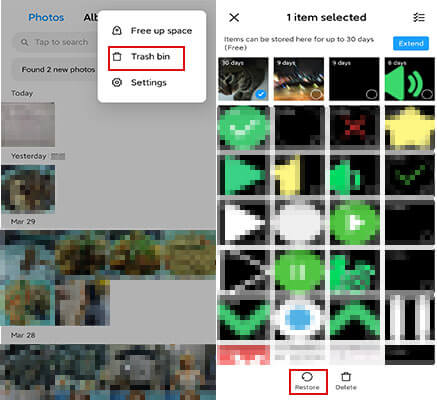
Schritte zur Wiederherstellung gelöschter Fotos aus dem POCO-Papierkorb:
Schritt 1. Öffnen Sie die Galerie-App auf Ihrem POCO-Telefon.
Schritt 2. Tippen Sie unten auf den Tab „Alben“.
Schritt 3. Scrollen Sie nach unten und wählen Sie „Papierkorb“ oder „Recyclingbehälter“.
Schritt 4. Durchsuchen Sie die gelöschten Fotos und suchen Sie die Bilder, die Sie wiederherstellen möchten.
Schritt 5. Fotos auswählen.
Schritt 6. Tippen Sie auf „Wiederherstellen“, um sie auf ihr ursprüngliches Album zurückzusetzen.
Vorteile
Nachteile
Wenn Sie die Mi Cloud-Synchronisierung aktiviert hatten, bevor die Fotos gelöscht wurden, können Sie sie möglicherweise aus Ihrer Cloud-Sicherung wiederherstellen.
Mi Cloud synchronisiert Fotos und Videos automatisch mit Ihrem Xiaomi-Konto und bietet so eine zusätzliche Schutzebene gegen versehentliches Löschen.
Schritte zum Wiederherstellen gelöschter POCO-Fotos aus der Mi Cloud:
Schritt 1. Öffnen Sie die Einstellungen auf Ihrem POCO-Gerät.
Schritt 2. Tippe auf dein Mi-Konto.
Schritt 3. Wählen Sie „Xiaomi Cloud“.
Schritt 4. Wählen Sie „Galerie“ und vergewissern Sie sich, dass die Cloud-Synchronisierung aktiviert ist.
Schritt 5. Besuchen Sie die Mi Cloud-Website mit einem Browser und melden Sie sich mit Ihrem Mi-Konto an.
Schritt 6. Öffnen Sie den Bereich „Galerie“.

Schritt 7. Suchen Sie die gelöschten Fotos.
Schritt 8. Laden Sie die Fotos auf Ihr Gerät herunter oder stellen Sie sie dort wieder her.
Vorteile
Nachteile
Viele POCO-Nutzer verwenden Google Fotos, um ihre Bilder automatisch zu sichern. Wenn die Sicherung und Synchronisierung vor dem Löschen aktiviert waren, kann Google Fotos Ihnen möglicherweise helfen, verlorene Bilder wiederherzustellen.
Gelöschte Fotos bleiben zudem bis zu 60 Tage im Google Fotos-Papierkorb, bevor sie endgültig entfernt werden. ( Google Fotos-Backup hängt ? )
Befolgen Sie diese Schritte, um Fotos aus dem Google Fotos-Papierkorb wiederherzustellen:
Schritt 1. Öffnen Sie die Google Fotos App.
Schritt 2. Tippen Sie auf „Bibliothek“.
Schritt 3. Wählen Sie „Papierkorb“ oder „Ablage“.

Schritt 4. Suchen Sie die gelöschten Fotos, die Sie wiederherstellen möchten.
Schritt 5. Drücken und halten Sie die Fotos.
Schritt 6. Tippen Sie auf „Wiederherstellen“. Die ausgewählten Fotos werden in Ihre Google Fotos-Mediathek und die Galerie Ihres Geräts zurückgesendet.
Vorteile
Nachteile
Wenn Ihre gelöschten POCO-Fotos im lokalen Papierkorb abgelaufen sind und keine Sicherung von Mi Cloud oder Google Fotos mehr vorhanden ist, bietet sich in diesem Fall das professionelle Android Datenwiederherstellungstool Coolmuster Lab.Fone for Android als effektivste Lösung an. Dieses Tool kann die verbleibenden Daten auf dem POCO-Telefonspeicher gründlich scannen, endgültig gelöschte Fotos auch ohne Sicherung wiederherstellen und ermöglicht die Vorschau der Fotos vor der Wiederherstellung, um die Genauigkeit zu gewährleisten.
Wichtigste Vorteile von Coolmuster Lab.Fone for Android :
Wie kann man gelöschte Fotos von einem POCO-Gerät mit Coolmuster Lab.Fone for Android wiederherstellen?
01 Laden Sie Coolmuster Lab.Fone for Android herunter und installieren Sie es auf Ihrem Computer. Starten Sie das Programm und verbinden Sie Ihr POCO-Telefon mit einem USB-Kabel.
02 Aktivieren Sie das USB-Debugging auf Ihrem POCO-Gerät, wenn Sie dazu aufgefordert werden. Sobald die Software das Telefon erkennt, wählen Sie „Fotos“ und klicken Sie auf „Weiter“.

03 Wählen Sie je nach Ihren Wiederherstellungsanforderungen entweder „Schnellscan“ oder „Tiefenscan“ und starten Sie den Scanvorgang.

04. Klicken Sie nach dem Scannen im linken Bereich auf „Fotos“. Sehen Sie sich die wiederherstellbaren Bilder in der Vorschau an und wählen Sie die Fotos aus, die Sie wiederherstellen möchten.

05 Klicken Sie auf „Wiederherstellen“ und wählen Sie einen Speicherort auf Ihrem Computer, an dem die wiederhergestellten Fotos gespeichert werden sollen.
Für eine intuitivere Anleitung können Sie auch dem unten stehenden Video-Tutorial folgen, um gelöschte Fotos von Ihrem POCO-Telefon mit Coolmuster Lab.Fone for Android wiederherzustellen.
Vorteile
Nachteile
Wenn Sie Fotos auf Ihrem POCO-Smartphone verlieren, sind diese nicht unbedingt für immer verloren. Überprüfen Sie zunächst den Papierkorb, da dies die schnellste und einfachste Wiederherstellungsmöglichkeit ist. Sollte das nicht funktionieren, können Sie mit Mi Cloud und Google Fotos Bilder aus zuvor erstellten Backups wiederherstellen.
Für endgültig gelöschte Fotos, die auch nicht mehr in Backups vorhanden sind, bietet Coolmuster Lab.Fone for Android eine umfassendere Wiederherstellungslösung. Die App scannt Ihr Gerät nach verlorenen Bildern und hilft Ihnen, wertvolle Erinnerungen wiederherzustellen, die sonst unwiederbringlich verloren wären.
Wählen Sie die Methode, die am besten zu Ihrer Situation passt, und handeln Sie so schnell wie möglich, da neue Daten gelöschte Fotos überschreiben und die Chancen auf eine erfolgreiche Wiederherstellung verringern können.
Verwandte Artikel:
Wie Sie gelöschte Dateien aus POCO mit 4 einfachen Lösungen wiederherstellen
So stellen Sie gelöschte Musikdateien von Ihrem POCO-Handy ganz einfach wieder her
So stellen Sie gelöschte Kontakte in POCO mit/ohne Backup wieder her
So stellen Sie gelöschte SMS bei POCO wieder her | 4 bewährte Lösungen

 Android-Wiederherstellung
Gelöschte Fotos auf POCO wiederherstellen: 4 bewährte Methoden, um Ihre Bilder zurückzubekommen
Android-Wiederherstellung
Gelöschte Fotos auf POCO wiederherstellen: 4 bewährte Methoden, um Ihre Bilder zurückzubekommen







 Kostenloser Download für PC
 Kostenloser Download für Mac
