TL;DR:
Gelöschte Dateien auf einem itel-Telefon lassen sich oft mit der richtigen Methode wiederherstellen, unabhängig davon, ob ein Backup vorhanden ist oder nicht. Die folgenden Methoden werden in diesem Leitfaden beschrieben:
Stellen Sie sich vor, Sie haben das perfekte Foto aufgenommen oder ein wichtiges Dokument gespeichert und stellen später fest, dass es von Ihrem itel-Handy verschwunden ist. Panik macht sich breit, aber keine Sorge. Wenn Sie wissen möchten, wie Sie gelöschte Dateien von Ihrem itel-Handy wiederherstellen können, sind Sie hier genau richtig. Egal ob Fotos, Videos, Nachrichten oder Dokumente – es gibt verschiedene Möglichkeiten, sie zurückzuholen. Von versteckten Papierkörben bis hin zu leistungsstarken Wiederherstellungstools zeigt Ihnen dieser Leitfaden genau, wie es geht.
Die meisten itel-Geräte mit neueren Android Versionen verfügen über einen Papierkorb oder einen Ordner „Zuletzt gelöscht“ in der Galerie- oder Dateimanager-App. Dateien, die dorthin verschoben werden, bleiben in der Regel etwa 30 Tage lang gespeichert, bevor sie endgültig gelöscht werden. Dies eignet sich am besten für kürzlich gelöschte Fotos, Videos oder Dokumente.
Führen Sie diese Schritte aus, um gelöschte itel-Dateien aus dem Papierkorb wiederherzustellen:
Schritt 1. Öffnen Sie die Galerie- oder Dateimanager-App.
Schritt 2. Suchen Sie den Abschnitt „Papierkorb“ oder „Zuletzt gelöscht“.
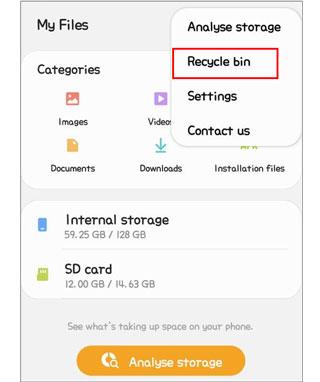
Schritt 3. Wählen Sie die Dateien aus, die Sie wiederherstellen möchten.
Schritt 4. Tippen Sie auf „Wiederherstellen“, um sie an ihren ursprünglichen Speicherort zurückzubringen.
Wenn Ihr itel-Telefon mit einem Google-Konto synchronisiert war, können Sie verlorene Dateien nach dem Zurücksetzen auf die Werkseinstellungen wiederherstellen, indem Sie ein vorheriges Google-Backup einspielen. So funktioniert es:
Schritt 1. Gehen Sie zu „Einstellungen“ > „System“ > „Zurücksetzungsoptionen“ > „Alle Daten löschen“ (Auf Werkseinstellungen zurücksetzen).
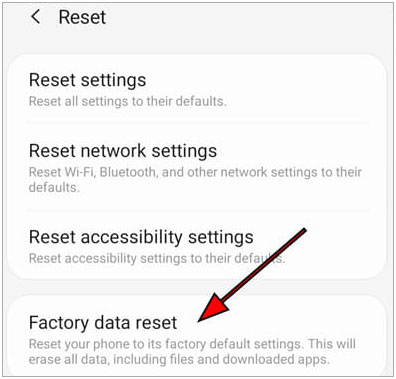
Schritt 2. Bestätigen Sie die Einstellungen und setzen Sie Ihr Telefon zurück.
Schritt 3. Melden Sie sich auf dem Einrichtungsbildschirm mit demselben Google-Konto an.
Schritt 4. Wählen Sie die Sicherungskopie aus, die Ihre Dateien enthält, und stellen Sie sie wieder her.
Hinweis: Durch das Zurücksetzen auf Werkseinstellungen werden alle aktuellen Daten auf Ihrem Telefon gelöscht. Sichern Sie daher unbedingt alle wichtigen Daten, bevor Sie das Telefon auf Werkseinstellungen zurücksetzen .
Wenn Sie zuvor Dateien in einem Cloud-Speicher wie Dropbox gespeichert oder synchronisiert haben, ist die Wiederherstellung einfach. Cloud-Speicher bewahren gelöschte Dateien oft vorübergehend auf, und Sie können auch Dateien herunterladen, die vor dem Löschen synchronisiert wurden.
Nachfolgend finden Sie eine Anleitung zum Wiederherstellen gelöschter Dateien von itel mit Dropbox:
Schritt 1. Öffnen Sie die Dropbox-App oder melden Sie sich auf dropbox.com an.
Schritt 2. Navigieren Sie zu „Gelöschte Dateien“, um die kürzlich entfernten Elemente einzusehen.
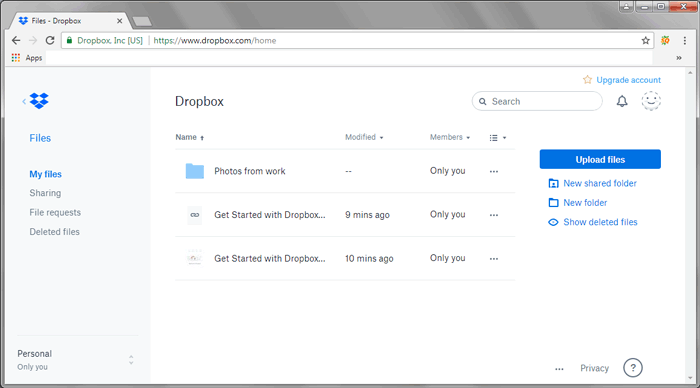
Schritt 3. Wählen Sie aus und stellen Sie wieder her, was Sie benötigen.
Alternativ können Sie Ihre synchronisierten Ordner durchsuchen und zuvor hochgeladene Dateien wieder auf Ihr itel-Telefon herunterladen.
Wenn Sie keine Datensicherung aktiviert haben und Ihre Dateien weder im Papierkorb noch im Cloud-Speicher finden, ist die Verwendung eines professionellen Datenrettungstools die sicherste Option. Coolmuster Lab.Fone for Android ist ein spezielles Wiederherstellungsprogramm für Android Geräte, das sowohl den internen Speicher als auch die externe SD-Karte Ihres itel-Telefons gründlich scannt, gelöschte oder verlorene Dateien findet und diese sicher auf Ihrem Computer wiederherstellt.
Hauptmerkmale von Coolmuster Lab.Fone for Android
Dieses Tool bietet zwei Wiederherstellungsmodi: die Wiederherstellung von Daten vom internen itel-Speicher und von der itel-SD-Karte. Sehen wir uns beide Methoden Schritt für Schritt genauer an.
01 Starten Sie Coolmuster Lab.Fone for Android auf Ihrem Computer und verbinden Sie Ihr itel-Telefon mit einem USB-Kabel.
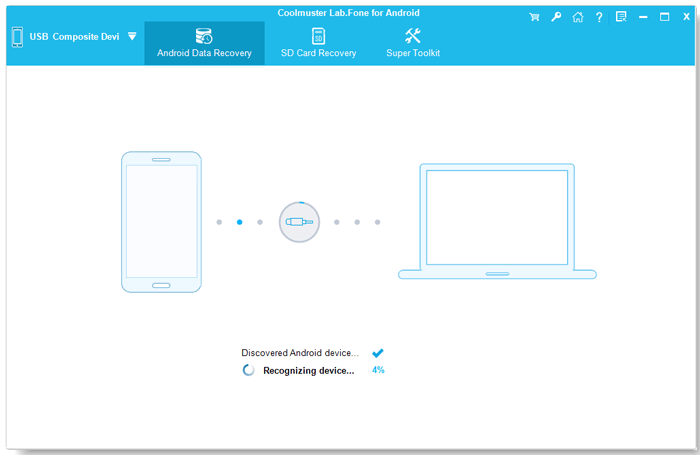
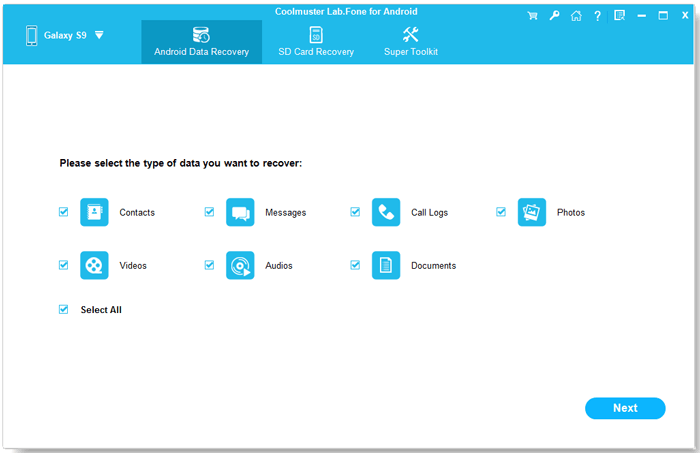
02 Sobald die Verbindung hergestellt ist, wählen Sie die Dateitypen aus, die Sie wiederherstellen möchten, und klicken Sie auf „Weiter“, um mit dem Scannen zu beginnen.
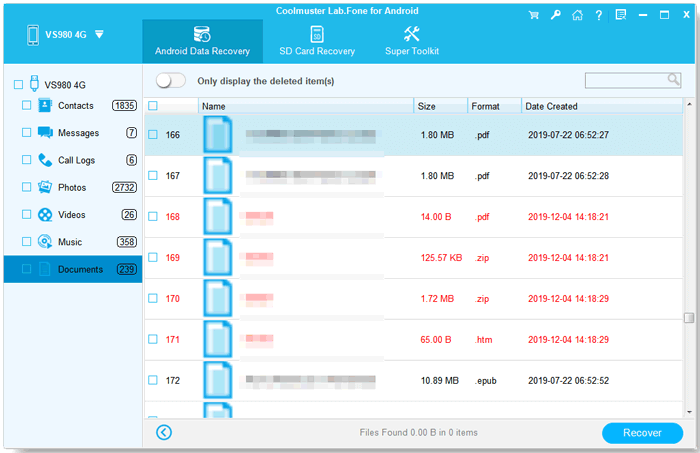
03 Nach dem Scan können Sie sowohl gelöschte als auch vorhandene Dateien in der Vorschau anzeigen lassen; die gelöschten Dateien werden hervorgehoben.
Wählen Sie die Elemente aus, die Sie wiederherstellen möchten, und klicken Sie auf „Wiederherstellen“. Die ausgewählten Dateien werden direkt auf Ihrem Computer gespeichert.
Für ein besseres Verständnis können Sie auch der Schritt-für-Schritt-Videoanleitung folgen.
01 Nehmen Sie die SD-Karte aus Ihrem itel-Telefon, legen Sie sie in einen Kartenleser ein und verbinden Sie den Kartenleser mit Ihrem Computer.
02 Starten Sie die Software und wählen Sie den Modus „SD-Kartenwiederherstellung“.
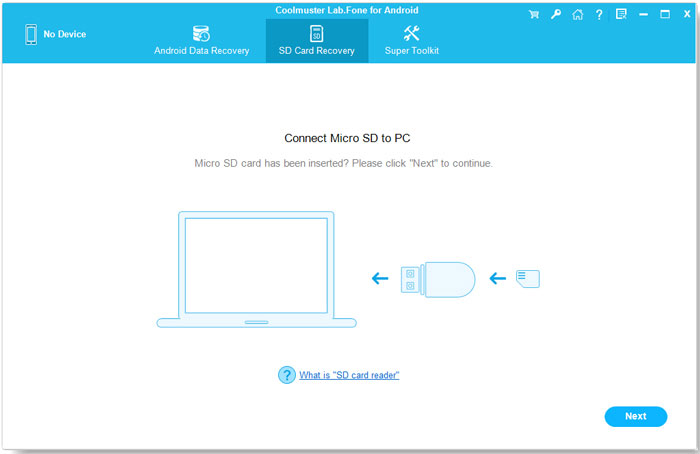
03 Wählen Sie das SD-Kartenlaufwerk aus der Liste aus. Klicken Sie auf „Weiter“, um den Scanvorgang zu starten.
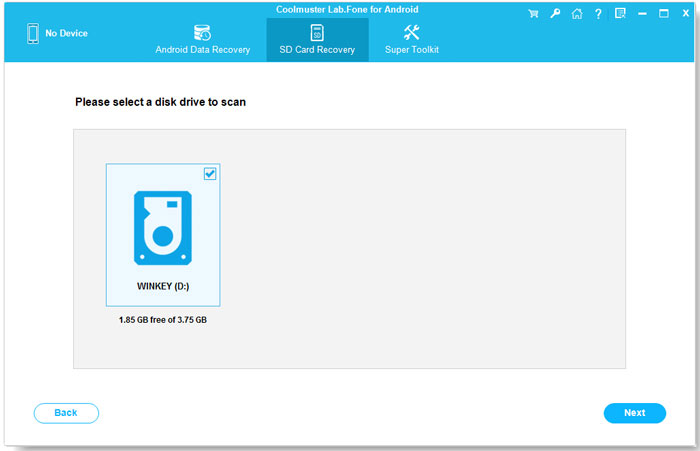
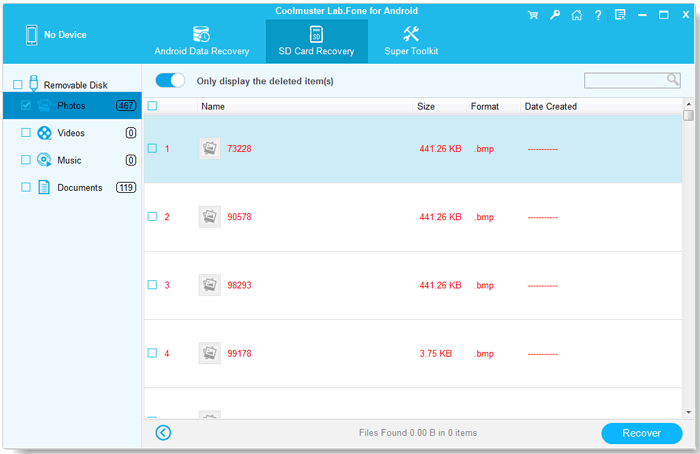
04 Sobald der Scan abgeschlossen ist, können Sie die wiederherstellbaren Dateien wie Bilder, Videos oder Dokumente in der Vorschau ansehen. Markieren Sie die gewünschten Dateien und klicken Sie auf „Wiederherstellen“, um sie auf Ihrem Computer zu speichern.
Falls Sie visuelle Anleitungen bevorzugen, schauen Sie sich die Videoanleitung an, die den gesamten Prozess veranschaulicht.
Verlorene Dateien auf Ihrem itel-Telefon lassen sich auf verschiedene Weise wiederherstellen. Falls Sie kürzlich Dateien gelöscht haben, kann der Papierkorb helfen. Nutzer mit Backups können ihre Inhalte über Google oder Dropbox wiederherstellen. Und wenn kein Backup vorhanden ist, bieten fortschrittliche Tools wie Coolmuster Lab.Fone for Android umfassende Wiederherstellungsoptionen. Durch schnelles Handeln und die Wahl der richtigen Methode erhöhen Sie die Chancen, Ihre wertvollen Daten zurückzuerhalten.
Verwandte Artikel:
Wie man gelöschte SMS auf itel wiederherstellt (Alle möglichen Methoden)
So synchronisieren Sie Ihr itel-Gerät mit dem PC: 4 praktikable Lösungen [2026]
So lesen Sie itel-SMS auf dem Computer | 5 bewährte Methoden
So bearbeiten Sie Ihre itel-Telefonkontakte am Computer | 3 einfache Methoden

 Android-Wiederherstellung
So stellen Sie gelöschte Dateien vom itel-Telefon wieder her [4 bewährte Methoden]







 Kostenloser Download für PC
 Kostenloser Download für Mac

