TL;DR:
So stellen Sie gelöschte Kontakte auf Android sofort wieder her:
Haben Sie versehentlich wichtige Kontakte von Ihrem Android Telefon gelöscht? Egal, ob Sie beim Zusammenführen von Duplikaten auf „Löschen“ getippt haben oder Telefonnummern nach einem Software-Update verloren gegangen sind – die Wiederherstellung fehlender Kontakte ist möglich.
Dieser umfassende Leitfaden beschreibt die schnellsten offiziellen kostenlosen Methoden und direkten Wiederherstellungstools zur Wiederherstellung gelöschter Kontakte auf Android Telefonen .
Ja, gelöschte Kontakte auf Android Geräten lassen sich wiederherstellen. Wenn Sie einen Kontakt löschen, entfernt Android die Telefonnummer nicht sofort endgültig. Stattdessen markiert das Betriebssystem den Kontakteintrag in seiner internen Datenbank (z. B. contacts2.db oder contacts3.db ) als gelöscht und speichert ihn vorübergehend in einem versteckten Zustand.
Häufige Ursachen für Kontaktverluste sind:
Hinweis: Wurde der Kontakt innerhalb der letzten 30 Tage gelöscht, ermöglichen offizielle Cloud-Synchronisierungsfunktionen (wie der Papierkorb von Google Kontakte oder der Papierkorb von Samsung) eine sofortige Wiederherstellung. Sind mehr als 30 Tage vergangen oder wurde die Synchronisierung deaktiviert, dürfen Sie keine neuen Apps installieren oder neue Daten hinzufügen, um zu verhindern, dass gelöschte Kontaktspeicherbereiche überschrieben werden.
Nachfolgend sind die zuverlässigsten, offiziellen und kostenlosen Methoden zur Wiederherstellung gelöschter Telefonnummern mithilfe der integrierten Funktionen Android Ökosystems aufgeführt.
Die Google Kontakte-App verfügt über einen integrierten Papierkorb. Gelöschte Nummern werden 30 Tage lang in diesem Ordner gespeichert, bevor sie endgültig gelöscht werden.
Schritte zur Wiederherstellung gelöschter Kontakte über die Google Kontakte-App:
Schritt 1. Öffnen Sie die Google Kontakte-App auf Ihrem Android Smartphone.
Schritt 2. Tippen Sie unten auf dem Bildschirm auf die Registerkarte „Reparieren & Verwalten“.
Schritt 3. Wählen Sie „Papierkorb“ (oder „Bin“, je nach Systemsprache).
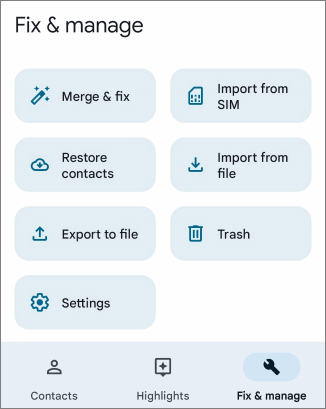
Schritt 4. Durchsuchen Sie die Liste der gelöschten Telefonnummern. Tippen und halten Sie den Kontakt, den Sie wiederherstellen möchten.
Schritt 5. Tippen Sie auf „Wiederherstellen“ (oder auf das Symbol mit den drei Punkten > Wiederherstellen), um den Kontakt in Ihr Haupttelefonbuch zurückzubringen.
Wenn Ihr Android Smartphone verloren geht, kaputt ist oder nicht mehr funktioniert, können Sie Ihre Kontakte mit jedem Webbrowser auf Ihrem PC oder Mac wiederherstellen. Google Kontakte Web bietet die Funktion „Änderungen rückgängig machen“, mit der Sie Ihre gesamte Kontaktdatenbank auf einen beliebigen Stand der letzten 30 Tage zurücksetzen können.
Schritte zum Wiederherstellen von Kontakten in Google Kontakte Web:
Schritt 1. Öffnen Sie Ihren Browser, rufen Sie Google Kontakte auf und melden Sie sich mit dem Google-Konto an, das mit Ihrem Android Telefon verknüpft ist.
Schritt 2. Klicken Sie im linken Navigationsmenü auf „Papierkorb“, um gelöschte Nummern anzuzeigen, wählen Sie diese aus und klicken Sie auf „Wiederherstellen“.
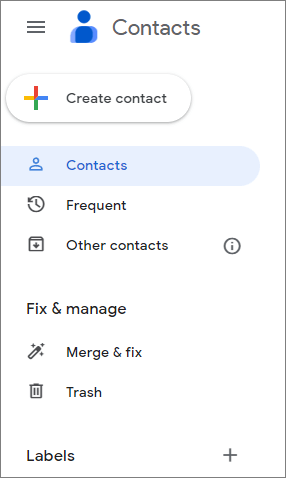
Schritt 3. Optional (Rollback-Funktion): Falls Sie versehentlich mehrere Kontakte gelöscht oder falsche Einträge zusammengeführt haben, klicken Sie oben rechts auf das Zahnradsymbol für die Einstellungen und wählen Sie „Änderungen rückgängig machen“.
Schritt 4. Wählen Sie einen Zeitraum aus, zu dem Sie zurückkehren möchten (z. B. vor 10 Minuten, vor 1 Stunde, vor 1 Woche oder benutzerdefiniert bis zu 30 Tage) und klicken Sie auf „Bestätigen“.
Synchronisierungstipps:
Samsung Galaxy-Handys verfügen über eine eigene Samsung Kontakte-App, die in Samsung Cloud und Samsung Bin integriert ist.
Schritt 1. Öffnen Sie die Samsung Kontakte-App > tippen Sie auf das Hamburger-Menü (drei horizontale Linien).
Schritt 2. Tippen Sie auf „Papierkorb“.
Schritt 3. Halten Sie die gelöschten Kontaktnummern gedrückt und tippen Sie auf „Wiederherstellen“ oder „Alle wiederherstellen“.
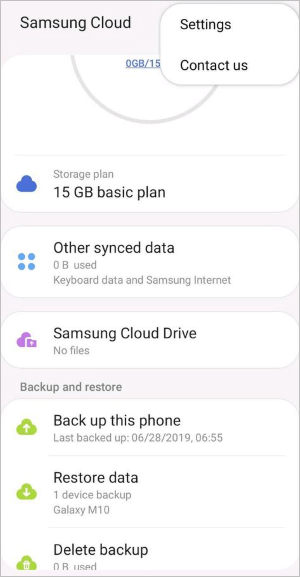
Schritt 1. Öffnen Sie die Einstellungen > tippen Sie auf Konten und Sicherung.
Schritt 2. Wählen Sie unter Samsung Cloud die Option „Daten wiederherstellen“.
Schritt 3. Deaktivieren Sie alle Elemente außer „Kontakte“ und tippen Sie dann unten auf „Wiederherstellen“.
Wenn Sie vor dem Verlust Ihrer Kontakte Google One oder Android Cloud Backup auf Ihrem Telefon eingerichtet haben, können Sie Ihre vollständige Kontaktliste aus Ihrem Cloud-Speicher abrufen.
Schritte zur Wiederherstellung aus einem Google-Konto-Backup:
Schritt 1. Öffnen Sie die Einstellungen-App Ihres Telefons.
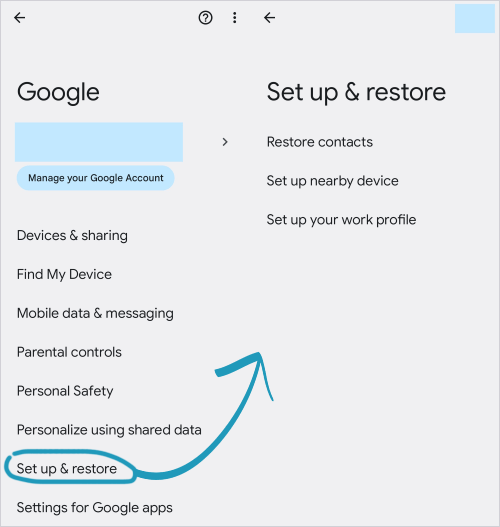
Schritt 2. Scrollen Sie nach unten und tippen Sie auf Google > wählen Sie „Einrichten & Wiederherstellen“.
Schritt 3. Tippen Sie auf „Kontakte wiederherstellen“.
Schritt 4. Wählen Sie das Google-Konto und die Sicherungsdatei aus, die Sie wiederherstellen möchten. Tippen Sie auf „Wiederherstellen“ und warten Sie, bis die Nummern mit Ihrem lokalen Telefonbuch synchronisiert wurden.
Was passiert, wenn Ihre Kontakte vor über 30 Tagen gelöscht wurden oder Sie die automatische Synchronisierung von Google/Samsung nie aktiviert haben? In diesem Fall sind die standardmäßigen Ordner für vorläufig gelöschte Kontakte leer. Sie müssen die interne Datenbank des Telefons direkt mit einer speziellen Datenrettungssoftware durchsuchen.
Wenn Kontakte aus Android Speicher gelöscht werden, werden ihre Datenbankindizes als nicht zugewiesener Speicherplatz markiert, die zugrunde liegenden Text- und Telefonnummerndaten bleiben jedoch erhalten, bis sie durch neue Inhalte überschrieben werden.
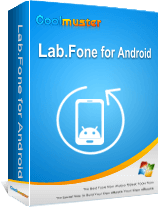
Coolmuster Lab.Fone for Android ist ein erstklassiges Android Tool zur Wiederherstellung von Kontakten, das zum Extrahieren gelöschter Kontaktdatensätze, Telefonnummern, E-Mail-Adressen und SIM-Kartendateien entwickelt wurde, ohne dass zuvor vorhandene Backups erforderlich sind.
Videoanleitung : Schritt-für-Schritt-Videoanleitung zur Wiederherstellung gelöschter Telefonnummern auf Android ohne Datensicherung.
01 Laden Sie Coolmuster Lab.Fone for Android auf Ihren Computer herunter und installieren Sie es. Starten Sie anschließend das Programm.
02 Verbinden Sie Ihr Android Telefon mit dem PC mithilfe eines Original-USB-Kabels. Aktivieren Sie den USB-Debugging-Modus auf Ihrem Gerät, indem Sie den Anweisungen auf dem Bildschirm folgen.
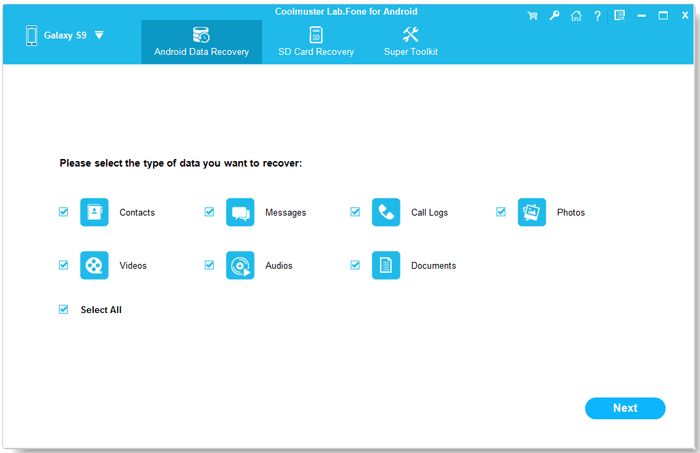
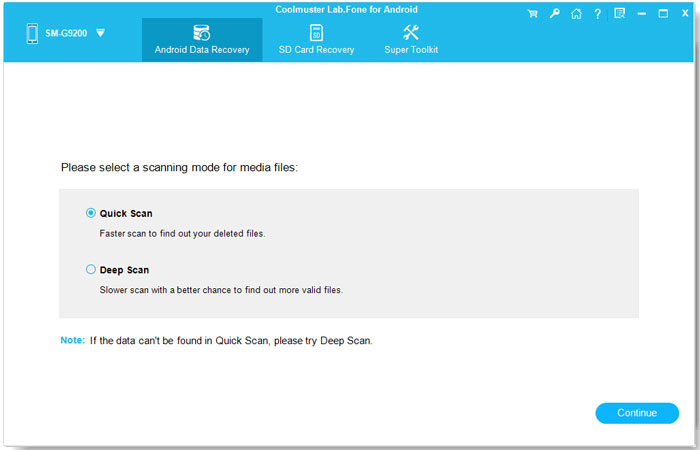
03 Wählen Sie im Menü zur Dateitypauswahl „Kontakte“ und klicken Sie dann auf „Weiter“. Wählen Sie zwischen dem Modus „Schnellscan“ oder „Tiefenscan“, um die Suche in den internen Datenbanksektoren zu starten.
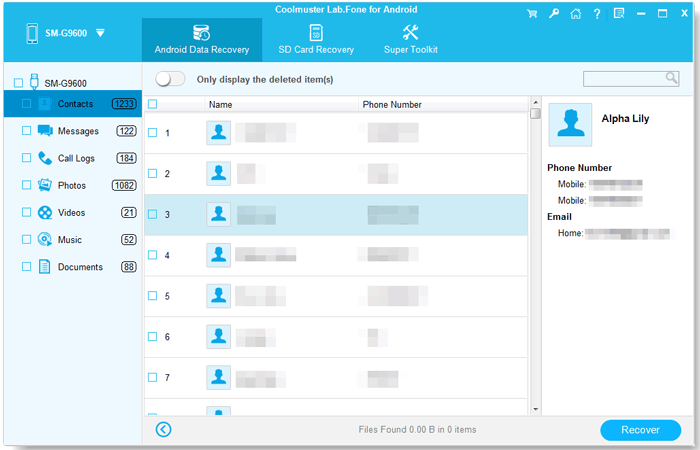
04. Alle gefundenen Kontakte in der Vorschau anzeigen (gelöschte Einträge sind rot hervorgehoben). Wählen Sie die gewünschten Telefonnummern aus und klicken Sie auf „Wiederherstellen“, um sie direkt im VCF- oder CSV-Format auf Ihren Computer zu exportieren.
Wenn Sie nach bestimmten Kontakten oder fehlenden Kontakteinträgen in Messaging-Apps suchen, sollten Sie diese alternativen Optionen prüfen.
Manchmal werden Kontakte nicht von Ihrer physischen SIM-Karte oder SD-Kartensicherung gelöscht, sondern sind einfach nicht so konfiguriert, dass sie in Ihrer Kontakte-App angezeigt werden.
Schritte zum Importieren von SIM/VCF-Kontakten:
Schritt 1. Öffnen Sie die Google Kontakte-App > tippen Sie auf Reparieren & Verwalten.
Schritt 2. Wählen Sie „Von SIM importieren“ oder „Aus Datei importieren“ (wählen Sie eine zuvor erstellte .vcf -Kartendatei aus dem Speicher aus).
Schritt 3. Wählen Sie das Zielkonto (z. B. Google-Konto) aus, um alle fehlenden Namen und Nummern in Ihr Haupttelefonbuch wiederherzustellen.
WhatsApp benötigt Zugriff auf das Adressbuch Ihres Android Smartphones. Falls Kontakte in WhatsApp verschwunden sind, aber weiterhin auf Ihrer SIM-Karte oder in versteckten Konten gespeichert bleiben, behebt ein erneuter Zugriff auf das Adressbuch das Problem in der Regel.
Schritte zur Behebung fehlender WhatsApp-Kontakte:
Schritt 1. Berechtigungen prüfen: Gehen Sie zu Einstellungen > Apps > WhatsApp > Berechtigungen > stellen Sie Kontakte auf „Erlauben“.
Schritt 2. WhatsApp öffnen > auf das Symbol „Neuer Chat“ unten rechts tippen.
Schritt 3. Tippen Sie auf das Symbol mit den drei Punkten in der oberen rechten Ecke > wählen Sie „Aktualisieren“.
Wenn Ihre Android Kontakte plötzlich und ohne manuelle Löschung verschwunden sind , liegt dies häufig an Anzeigegruppenfiltern oder Synchronisierungspausen und nicht an einer dauerhaften Löschung:
Frage 1: Wo werden gelöschte Kontakte auf Android gespeichert?
A: Gelöschte Kontakte werden 30 Tage lang im Papierkorb der Google Kontakte-App oder der Samsung Kontakte-App gespeichert. Auf Hardwareebene verbleiben nicht zugewiesene Datensätze in der SQLite-Adressbuchdatenbank im internen Speicher, bis sie durch neue Daten überschrieben werden.
Mehr dazu : Wie findet man versteckte Kontakte auf Android ?
Frage 2: Wie kann man gelöschte Kontakte auf Android ohne Computer wiederherstellen?
A: Gelöschte Kontakte können Sie auch ohne PC wiederherstellen, indem Sie den integrierten Papierkorb in der Google Kontakte-App verwenden (Reparieren & Verwalten > Papierkorb) oder ein Cloud-Backup über Einstellungen > Google > Einrichten & Wiederherstellen wiederherstellen.
Frage 3: Kann ich gelöschte Telefonnummern nach 30 Tagen wiederherstellen?
A: Nach 30 Tagen werden Kontakte automatisch aus dem Google-Papierkorb gelöscht. Sie können sie nur mithilfe eines PC-basierten Speicherscanners wie Coolmuster Lab.Fone for Android oder durch Importieren einer Offline-VCF-Dateisicherung wiederherstellen.
Frage 4: Werden meine Kontakte durch das Zurücksetzen auf Werkseinstellungen dauerhaft gelöscht?
A: Durch das Zurücksetzen eines Android Geräts auf Werkseinstellungen werden die lokalen Kontakte gelöscht. Wenn Ihre Kontakte jedoch vor dem Zurücksetzen mit Ihrem Google- oder Samsung-Konto synchronisiert wurden, werden sie beim erneuten Anmelden automatisch wieder mit Ihrem Gerät synchronisiert.
Das versehentliche Verlieren von Telefonnummern auf Android kann ärgerlich sein, doch gelöschte Kontakte lassen sich unkompliziert wiederherstellen, wenn man schnell handelt. Innerhalb von 30 Tagen empfiehlt es sich, den Papierkorb in Google Kontakte oder Samsung Cloud zu überprüfen.
Falls Ihre Kontakte vor langer Zeit gelöscht oder nie gesichert wurden, bietet die Verwendung eines professionellen Wiederherstellungstools wie Coolmuster Lab.Fone for Android die höchste Erfolgsquote bei der Wiederherstellung von Daten aus dem internen Speicher und von der SIM-Karte.
Verwandte Artikel:
3 praktische Wege, um Kontakte von der SIM-Karte abzurufen
Android Rescue: So stellen Sie gelöschte Nummern auf Android wieder her

 Android-Wiederherstellung
So stellen Sie gelöschte Kontakte auf Android wieder her (mit oder ohne Backup)
Android-Wiederherstellung
So stellen Sie gelöschte Kontakte auf Android wieder her (mit oder ohne Backup)






 Kostenloser Download für PC
 Kostenloser Download für Mac
 Download für PC
 Download für Mac

