TL;DR:
Dieser Artikel erklärt 5 praktische Methoden zum Exportieren von Samsung-SMS in das PDF-Format, einschließlich softwarebasierter Lösungen und einfacher manueller Umgehungslösungen.
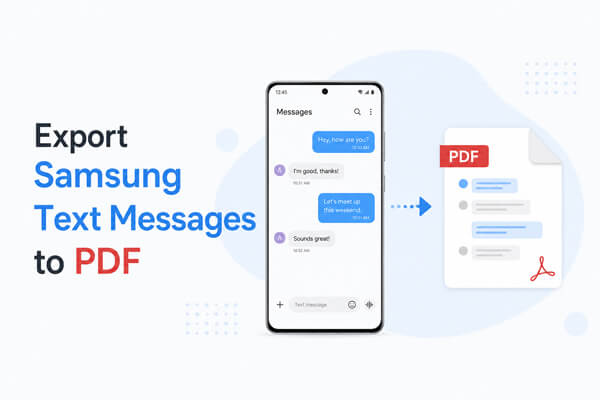
Möchten Sie Ihre Samsung-SMS als PDF exportieren, um sie zu sichern, auszudrucken, für rechtliche Dokumente zu verwenden oder Ihre Unterlagen zu archivieren? Leider bietet Samsung Messages keine integrierte Option zum direkten Speichern von Konversationen als PDF-Dateien. Es gibt jedoch mehrere effektive Alternativen, mit denen Sie Ihre Samsung-SMS in das PDF-Format konvertieren können.
In diesem Leitfaden zeigen wir Ihnen fünf praktische Methoden, wie Sie Samsung-SMS als PDF exportieren können. Egal, ob Sie eine einzelne Konversation oder Ihren gesamten Nachrichtenverlauf speichern möchten – hier finden Sie die passende Lösung.
Bevor wir uns mit den einzelnen Schritten befassen, finden Sie hier eine kurze Vergleichstabelle, die Ihnen helfen soll, die beste Methode für Ihre Bedürfnisse auszuwählen.
| Verfahren | Name des erforderlichen Geräts | Zeitstempel und Kontakte beibehalten | Unterstützung für den Stapelexport | Vor dem Export bearbeitbar |
| Coolmuster Android Assistant | Computer + Samsung-Handy | Ja | Ja | Ja |
| Screenshots | Nur Telefon | Teilweise (nur visuell) | NEIN | NEIN |
| SMS-Sicherung und -Wiederherstellung | Telefon + Computer (optional) | Ja | Ja | NEIN |
| Microsoft Word | Telefon + Computer | Nein (manuelle Eingabe) | NEIN | Ja |
| Google Messages für Web | Telefon + Computer + Webbrowser | Ja | Teilweise | Beschränkt |
Samsung Messages und die meisten Android Systeme bieten keine integrierte Option zum kostenlosen Exportieren von Textnachrichten als PDF-Dateien. Aufgrund dieser Einschränkung greifen viele Nutzer auf Drittanbieter-Tools zurück, um den Vorgang effizienter zu gestalten.
Eine der zuverlässigsten Lösungen ist Coolmuster Android Assistant . Mit diesem Tool können Sie SMS-Nachrichten von einem Samsung-Gerät extrahieren und anschließend auf einem Computer in ein PDF-Dokument konvertieren. Anstatt direkt auf dem Smartphone ein PDF zu erstellen, überträgt dieses Tool Ihre Samsung-SMS zunächst in Formaten wie HTML oder CSV auf einen Computer . Anschließend können Sie die exportierte Datei ganz einfach in ein PDF-Dokument umwandeln.
Hauptmerkmale des Android Assistenten:
Wie exportiere ich Samsung-SMS mit Android Assistant als PDF?
01 Installieren Sie Android Assistant auf Ihrem Computer und starten Sie das Programm.
02 Verbinden Sie Ihr Samsung-Smartphone mithilfe eines USB-Kabels mit dem Computer und aktivieren Sie anschließend das USB-Debugging auf Ihrem Gerät. Sobald die Verbindung hergestellt ist, erkennt die Software Ihr Smartphone automatisch.

03. Klicken Sie im linken Bereich auf „SMS“, um alle auf Ihrem Samsung-Gerät gespeicherten SMS-Konversationen zu laden. Sie können diese in der Vorschau ansehen und die zu exportierenden Konversationen auswählen. Klicken Sie anschließend im oberen Menü auf „Exportieren“, wählen Sie „Als HTML exportieren“ oder „Als CSV exportieren“ und wählen Sie einen Zielordner zum Speichern der Datei.

04. Öffnen Sie nach dem Export die HTML-Datei auf Ihrem Computer. Anschließend können Sie die Druckfunktion Ihres Browsers (Strg + P oder Befehl + P) verwenden und „Als PDF speichern“ auswählen, um die Konvertierung abzuschließen.
Die Screenshot-Methode ist der einfachste und kostenlosste Weg, Samsung-SMS als PDF zu speichern. Sie benötigt weder einen Computer noch zusätzliche Anwendungen und ist daher für alle Nutzer leicht zugänglich.
Diese Methode eignet sich besonders gut, um wenige wichtige Konversationen zu speichern, die schnell gesichert, geteilt oder später eingesehen werden müssen. Für längere Chatverläufe oder formale Anwendungsfälle wie juristische Dokumente ist sie jedoch weniger praktikabel, da die Inhalte als Bilder und nicht als bearbeitbarer Text gespeichert werden.
Wie kann ich Samsung-SMS per Screenshot als PDF speichern?
Schritt 1. Öffnen Sie die Samsung Messages App und gehen Sie zu der Konversation, die Sie speichern möchten.
Schritt 2. Erstellen Sie Screenshots des Chats. Wenn Ihr Gerät die Scroll-Capture-Funktion unterstützt, verwenden Sie diese, um längere Unterhaltungen in einem zusammenhängenden Bild festzuhalten.
Schritt 3. Öffnen Sie die Galerie-App und suchen Sie die aufgenommenen Screenshots.
Schritt 4. Wählen Sie die Bilder aus und tippen Sie dann je nach Gerätemodell auf „Teilen“ oder „Drucken“.
Schritt 5. Wählen Sie „Als PDF speichern“ und bestätigen Sie anschließend, um die endgültige PDF-Datei zu erstellen.
Die SMS-Backup- und Wiederherstellungsmethode ist eine zuverlässige und kostenlose Lösung zum Sichern großer Mengen von Samsung-SMS . Sie ermöglicht es Nutzern, eine vollständige SMS-Sicherungsdatei zu erstellen und diese später am Computer in eine PDF-Datei zu konvertieren. Obwohl sie nicht direkt eine PDF-Datei erstellt, eignet sie sich hervorragend zum Sichern großer Mengen an Nachrichtendaten.
Diese Methode eignet sich besonders für Nutzer, die ihren gesamten Nachrichtenverlauf sichern oder Konversationen zur Langzeitarchivierung archivieren möchten. Allerdings ist ein zusätzlicher Konvertierungsschritt erforderlich, bevor die Sicherungsdatei in ein lesbares PDF-Dokument umgewandelt werden kann.
Schritte zum Exportieren von Samsung-SMS in das PDF-Format:
Schritt 1. Installieren Sie die SMS Backup & Restore App aus dem Google Play Store.
Schritt 2. Öffnen Sie die App und tippen Sie auf „Backup einrichten“, wählen Sie dann „Nachrichten“ aus.
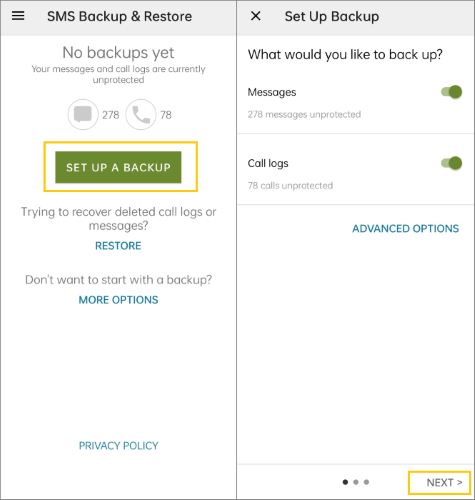
Schritt 3. Wählen Sie einen Speicherort und schließen Sie den Sicherungsvorgang ab, um eine XML-Datei zu generieren.
Schritt 4. Übertragen Sie die XML-Sicherungsdatei auf Ihren Computer.
Schritt 5. Öffnen oder konvertieren Sie die Datei mit einem geeigneten Tool und drucken oder exportieren Sie sie anschließend als PDF.
Die Microsoft Word-Methode ist eine manuelle, aber flexible Möglichkeit, Samsung-SMS in eine PDF-Datei umzuwandeln. Dabei wird der Nachrichteninhalt kopiert, in ein Dokument formatiert und anschließend als PDF exportiert. Obwohl es sich nicht um eine automatisierte Lösung handelt, bietet sie volle Kontrolle über das Aussehen der endgültigen Datei.
Diese Methode eignet sich am besten für Nutzer, die nur wenige Nachrichten speichern und den Inhalt vor dem Export bearbeiten oder neu anordnen möchten. Für umfangreiche Konversationen oder die Sicherung des gesamten Nachrichtenverlaufs ist sie jedoch nicht effizient.
Wie kann ich mit Microsoft Word Samsung-SMS als PDF exportieren?
Schritt 1. Öffnen Sie die Samsung Messages App und kopieren Sie die Textnachrichten, die Sie speichern möchten.
Schritt 2. Übertragen Sie die kopierten Inhalte per E-Mail, Cloud-Speicher oder über eine beliebige Dateiaustauschmethode auf einen Computer.
Schritt 3. Fügen Sie den Inhalt in ein Microsoft Word-Dokument ein.
Schritt 4. Passen Sie gegebenenfalls die Formatierung an, z. B. Abstände, Zeitstempel oder Namen.
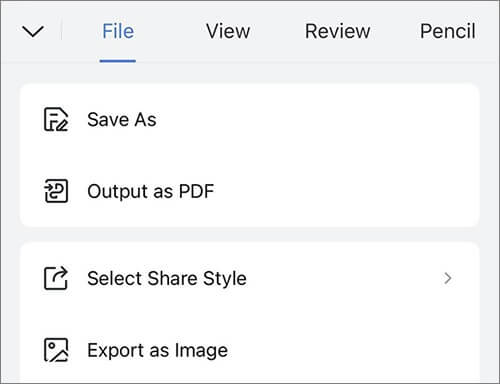
Schritt 5. Klicken Sie auf „Datei“ > „Speichern unter“ und wählen Sie dann „PDF“ als Ausgabeformat.
Google Messages für Web bietet eine komfortable Möglichkeit, Samsung-SMS im Browser auf einem Computer anzuzeigen und als PDF-Datei zu exportieren. Durch die Synchronisierung Ihres Telefons mit einem Webbrowser können Sie Konversationen einfach ausdrucken und im PDF-Format speichern.
Diese Methode eignet sich ideal für Nutzer, die lieber am Computer arbeiten und Nachrichten relativ einfach in PDF-Dateien umwandeln möchten. Sie ist jedoch von Google Messages abhängig und bietet möglicherweise nur eingeschränkte Formatierungsmöglichkeiten.
Schritte zum Exportieren von Samsung-SMS als PDF mit Google Messages für Web:
Schritt 1. Öffnen Sie die Google Messages App auf Ihrem Samsung-Telefon.
Schritt 2. Tippen Sie auf Ihr Profilsymbol und wählen Sie „Gerätekopplung“.
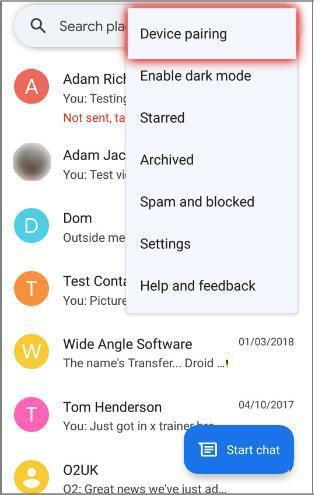
Schritt 3. Besuchen Sie die Google Messages-Webseite auf Ihrem Computer und scannen Sie den QR-Code.
Schritt 4. Sobald die Synchronisierung abgeschlossen ist, öffnen Sie die Konversation, die Sie exportieren möchten.
Schritt 5. Drücken Sie "Strg" + "P" ( Windows ) oder "Befehl" + "P" ( Mac ).
Schritt 6. Wählen Sie „Als PDF speichern“ und speichern Sie die Datei auf Ihrem Computer.
1. Wie exportiere ich einen kompletten SMS-Verlauf auf meinem Samsung-Gerät?
Die zuverlässigste Methode ist die Verwendung eines speziellen Tools wie Coolmuster Android Assistant , das den vollständigen Export von Konversationen mit Zeitstempeln und Kontaktdaten unterstützt.
2. Können Samsung-Nachrichten direkt als PDF gespeichert werden?
Nein, Samsung Messages bietet keine integrierte Option zum Speichern als PDF. Sie müssen Screenshots, Backup-Tools oder computerbasierte Methoden verwenden.
3. Werden exportierte Samsung-SMS mit Zeitstempeln versehen?
Ja, aber es kommt auf die Methode an. Tools wie Coolmuster und Google Messages für Web erhalten die Zeitstempel, während manuelle Methoden wie Word dies möglicherweise nicht tun.
Dieser Artikel fasst fünf praktikable und effektive Methoden zum Exportieren von Samsung-SMS als PDF zusammen – von einfachen Screenshots bis hin zu professionellen Softwarelösungen. Wenn Sie eine zuverlässige, umfassende und stapelverarbeitungsfreundliche Methode benötigen, ist Coolmuster Android Assistant weiterhin die beste Wahl. Für den schnellen oder gelegentlichen Gebrauch eignen sich Screenshots oder Google Messages für Web ebenfalls gut.
Verwandte Artikel:
5 praktische Methoden zum Exportieren von Textnachrichten von Android in PDF
5 effektive Methoden zum Drucken von SMS von Samsung
So exportieren Sie Samsung-Kontakte ganz einfach nach Excel (4 bewährte Methoden)





 Kostenloser Download für PC
 Kostenloser Download für Mac


