"Ich habe gerade den Bildschirm meines (nicht gerooteten) Galaxy S kaputt gemacht. Wie kann ich Daten (SMS/Kontakte) von einem Gerät mit kaputtem Bildschirm sichern?"
- von Android -Enthusiasten
Ein kaputter Bildschirm auf Ihrem Samsung-Gerät kann ein Albtraum sein, besonders wenn Sie auf wichtige Daten wie SMS und Kontakte zugreifen müssen. Ob Ihr Bildschirm gesprungen, nicht mehr reaktionsfähig oder komplett schwarz ist – der Verlust dieser persönlichen oder beruflichen Daten kann ernsthafte Probleme verursachen. Die gute Nachricht: Sie müssen nicht in Panik geraten. Es gibt mehrere zuverlässige Möglichkeiten, Ihre Samsung-SMS und -Kontakte auch mit einem kaputten Bildschirm zu sichern.
Dieser Artikel stellt Ihnen sechs praktische Lösungen vor, die auf verschiedene Szenarien zugeschnitten sind, wie z. B. ein sichtbarer, aber nicht reagierender Bildschirm, ein komplett schwarzes Display oder nicht aktiviertes USB-Debugging. So können Sie die Methode auswählen, die für Ihre Situation am besten geeignet ist, und Ihre wertvollen Daten schützen.
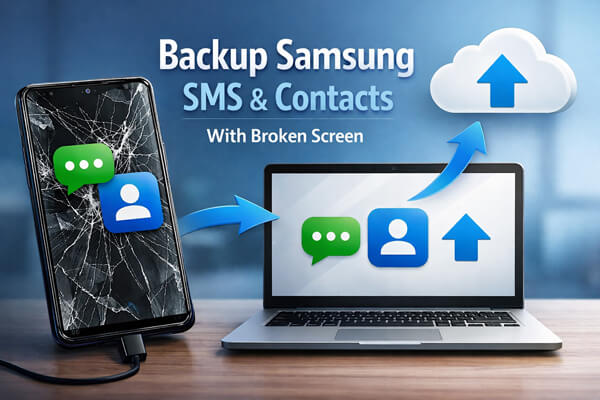
Wenn Ihr Samsung-Bildschirm komplett schwarz bleibt, nicht reagiert oder das System abstürzt, ist ein professionelles Tool zur Datenextraktion defekter Android Geräte die beste Lösung. Tools wie Broken Android Data Extraction wurden speziell entwickelt, um Daten von defekten Android Geräten, einschließlich Samsung-Geräten, zu extrahieren, ohne dass eine Touchscreen-Bedienung oder USB-Debugging erforderlich ist.
Hauptmerkmale dieses Tools:
Wie kann ich Nachrichten/Kontakte von einem Samsung-Gerät mit defektem Bildschirm sichern?
01 Installieren und starten Sie das Programm auf Ihrem PC. Wählen Sie im Programmfenster die Option „Datenextraktion von defekten Android Telefonen“. Verbinden Sie anschließend Ihr defektes Samsung-Gerät mithilfe eines USB-Kabels mit dem Computer.

02 Klicken Sie auf „Start“ und wählen Sie anschließend den Namen und die Modellnummer Ihres Samsung-Telefons aus. Wenn Sie sich bezüglich der Informationen zu Ihrem Telefon nicht sicher sind, klicken Sie auf das Fragezeichen. Das Programm zeigt Ihnen dann, wie Sie die benötigten Informationen finden.

03 Folgen Sie den Anweisungen auf dem Bildschirm, um Ihr defektes Samsung-Gerät in den Download-Modus zu versetzen. Anschließend erkennt das Programm das Telefon sofort und scannt die Daten darauf.

04 Nach Abschluss des Scans werden die Ergebnisse nach Kategorien wie SMS, Kontakte, Videos, Fotos usw. angezeigt. Wählen Sie „Kontakte“ und „Nachrichten“, um die gewünschten Elemente zu finden. Anschließend können Sie auf „Wiederherstellen“ klicken, um die Daten auf Ihrem PC zu sichern.

Wenn Sie sich zuvor auf Ihrem Gerät in Ihrem Samsung-Konto angemeldet und die automatische Synchronisierung für SMS und Kontakte aktiviert haben, ist Samsung Cloud die einfachste und kostengünstigste Methode, Ihre Daten zu sichern. Ihre Kontakte, SMS und andere Daten werden automatisch mit der Cloud synchronisiert, sodass Sie von jedem Computer oder anderen Samsung-Gerät darauf zugreifen und sie exportieren können, ohne Ihr defektes Telefon berühren zu müssen.
Schritt 1. Öffnen Sie einen Webbrowser auf Ihrem Computer und rufen Sie die offizielle Samsung Cloud-Website auf.

Schritt 2. Melden Sie sich mit Ihren Samsung-Kontodaten an – demselben Konto, das Sie auf Ihrem defekten Samsung-Gerät verwenden. Stellen Sie sicher, dass die Synchronisierung von Kontakten und SMS auf Ihrem Gerät zuvor aktiviert wurde.
Schritt 3. Nach der Anmeldung sehen Sie ein Dashboard, auf dem alle synchronisierten Daten angezeigt werden, darunter Kontakte, Nachrichten, Fotos und mehr.
Schritt 4. Um Kontakte zu sichern , klicken Sie auf den Tab „Kontakte“, sehen Sie sich die synchronisierten Kontakte in der Vorschau an und klicken Sie dann auf die Schaltfläche „Exportieren“. Wählen Sie ein Format (VCF wird empfohlen), um die Kontakte auf Ihrem Computer zu speichern.
Schritt 5. Um SMS zu sichern , klicken Sie auf die Registerkarte „Nachrichten“, sehen Sie sich die Nachrichten in der Vorschau an, wählen Sie die zu sichernden Nachrichten aus und klicken Sie auf die Schaltfläche „Exportieren“, um sie auf Ihrem Computer zu speichern (normalerweise im HTML- oder CSV-Format).
Wenn Ihr Samsung-Bildschirm zwar sichtbar, aber nicht reagierbar ist oder schwarz bleibt, das System aber weiterläuft, können Sie das Gerät mithilfe eines OTG-Adapters und einer USB-Maus steuern und SMS und Kontakte sichern. Sie können die Benutzeroberfläche bedienen, USB-Debugging aktivieren und Tools wie Smart Switch oder Samsung Cloud nutzen.
Schritt 1. Verbinden Sie den OTG-Adapter mit dem Ladeanschluss Ihres Samsung-Geräts und anschließend eine USB-Maus. Bei Geräten mit DisplayPort-Unterstützung können Sie zur besseren Darstellung auch einen externen Monitor über HDMI anschließen.

Schritt 2. Auf Ihrem Samsung-Bildschirm (oder auf dem externen Monitor, falls der Bildschirm schwarz ist) erscheint ein Mauszeiger. Entsperren Sie Ihr Gerät mit der Maus, indem Sie Ihre PIN, Ihr Entsperrmuster oder Ihr Passwort eingeben.
Schritt 3. Nach dem Entsperren haben Sie zwei Möglichkeiten, SMS und Kontakte zu sichern. Sie können entweder Samsung Cloud verwenden (gehen Sie zu „Einstellungen“ > „Konten und Sicherung“ > „Samsung Cloud“ und exportieren Sie die Daten über das Web) oder Ihr Gerät per USB mit einem Computer verbinden und Smart Switch oder ein anderes Sicherungstool verwenden.
Schritt 4. Sobald die Datensicherung abgeschlossen ist, trennen Sie den OTG-Adapter, die Maus und alle USB-Kabel sicher.
Samsung Smart Switch ist das offizielle Tool zum Sichern, Wiederherstellen und Übertragen von Samsung-Daten . Wenn Ihr Gerät von einem Computer erkannt wird und USB-Debugging aktiviert ist (oder über OTG + Maus aktiviert werden kann), kann Smart Switch SMS und Kontakte direkt sichern.
Schritt 1. Installieren und starten Sie Samsung Smart Switch auf Ihrem Computer.
Schritt 2. Verbinden Sie Ihr defektes Samsung-Gerät per USB. Falls der Bildschirm nicht reagiert, verwenden Sie OTG + Maus, um das Gerät zu entsperren und das USB-Debugging zu aktivieren.
Schritt 3. Smart Switch erkennt das Gerät. Falls Sie aufgefordert werden, „USB-Debugging zuzulassen“ oder „Diesem Computer vertrauen“ zu wählen, bestätigen Sie dies mit der Maus.
Schritt 4. Klicken Sie in Smart Switch auf „Backup“, wählen Sie „Kontakte“ und „Nachrichten“ (oder gegebenenfalls andere Daten) aus und klicken Sie dann auf „Backup starten“.
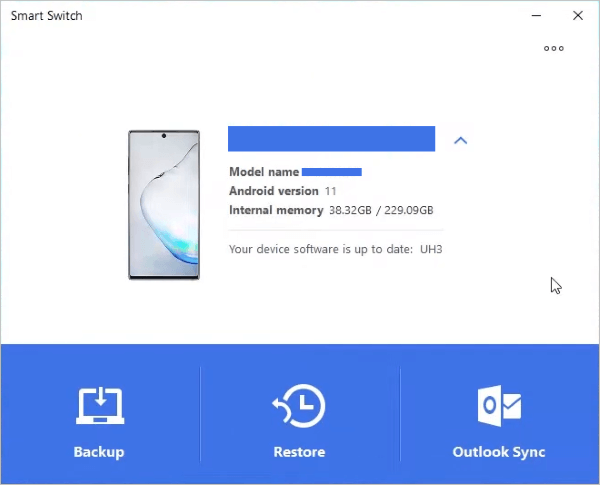
Schritt 5. Warten Sie, bis der Vorgang abgeschlossen ist. Trennen Sie das Gerät während der Datensicherung nicht vom Computer. Nach Abschluss des Vorgangs wird eine Bestätigungsmeldung angezeigt, und die Sicherungsdateien werden auf Ihrem Computer gespeichert.
Für technisch versierte Nutzer ermöglicht ADB ( Android Debug Bridge) das Auslesen von Kontakten und SMS direkt aus den Systemdateien des Geräts, selbst bei einem defekten Bildschirm. USB-Debugging muss zuvor aktiviert werden.
Schritt 1. Installieren Sie die ADB-Tools auf Ihrem Computer und öffnen Sie ein Terminal-/PowerShell-Fenster im ADB-Ordner.
Schritt 2. Verbinden Sie Ihr Samsung-Gerät über USB. Stellen Sie sicher, dass USB-Debugging aktiviert ist.
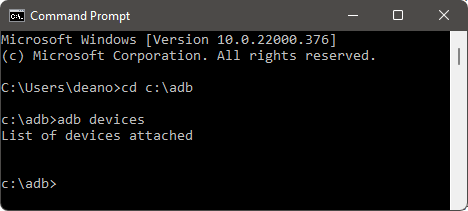
Schritt 3. Geben Sie adb devices ein, um zu überprüfen, ob Ihr Gerät verbunden ist.
Schritt 4. Um die Kontakte zu sichern, führen Sie den Befehl adb pull /data/data/com.android.providers.contacts/databases/contacts2.db C:\Backup\ ( Windows ) oder adb pull /data/data/com.android.providers.contacts/databases/contacts2.db ~/Backup/ ( Mac /Linux) aus.
Schritt 5. Um SMS zu sichern, führen Sie den Befehl adb pull /data/data/com.android.providers.telephony/databases/mmssms.db C:\Backup\ ( Windows ) oder den entsprechenden Mac /Linux-Befehl aus.
Schritt 6. Verwenden Sie den SQLite Browser, um die .db-Dateien zu öffnen und Kontakte in das CSV- oder VCF-Format und SMS in das CSV-Format zu exportieren.
Wenn Sie nur Kontakte sichern müssen, ist der Export auf die SIM-Karte einfach und offline möglich. Dies eignet sich, wenn Ihr Bildschirm teilweise nutzbar ist oder über OTG + Maus bedient werden kann.
Schritt 1. Schließen Sie bei Bedarf OTG + Maus an und entsperren Sie das Gerät.
Schritt 2. Öffnen Sie die Kontakte-App und navigieren Sie zu „Kontakte verwalten“ oder „Kontakte importieren/exportieren“.
Schritt 3. Wählen Sie „Kontakte exportieren“ und anschließend „Auf SIM-Karte exportieren“.
Schritt 4. Wählen Sie die Kontakte aus, die Sie sichern möchten (oder alle Kontakte), und bestätigen Sie. Warten Sie, bis der Export abgeschlossen ist.
Schritt 5. Schalten Sie das Gerät aus, entnehmen Sie die SIM-Karte und legen Sie sie in ein anderes Telefon ein, um die Kontakte zu importieren.

Es ist nie erfreulich, ein defektes Samsung-Handy zu haben. Doch die Möglichkeit, wichtige SMS und Kontakte von einem kaputten Gerät zu sichern, macht aus dem Missgeschick eine Chance. Oben haben wir verschiedene praktische Methoden zur Datenrettung vorgestellt, von Samsung Cloud und dem Export von der SIM-Karte über Smart Switch und ADB bis hin zu professionellen Tools wie Broken Android Data Extraction. Der gesamte Vorgang ist sicher, zuverlässig und einfach. Zögern Sie nicht und sichern Sie Ihre wichtigen Daten jetzt!
Für die schnellste und zuverlässigste Datensicherung sollten Sie Broken Android Data Extraction verwenden, um alle Ihre Kontakte und Nachrichten mit nur wenigen Klicks wiederherzustellen.
Verwandte Artikel:
[Einfache Schritte] Wie sichere ich Daten von Android Telefon mit defektem Bildschirm?
So stellen Sie Textnachrichten von einem defekten Android Handy wieder her (4 einfache Wege)
Wie man SMS von einem defekten Samsung-Handy wiederherstellt [4 Wege]
Samsung Datenrettung bei schwarzem Bildschirm (8 praktische Lösungen)

 Android-Wiederherstellung
Samsung-SMS/Kontakte bei defektem Bildschirm sichern: 6 praktische Methoden
Android-Wiederherstellung
Samsung-SMS/Kontakte bei defektem Bildschirm sichern: 6 praktische Methoden







 Kostenloser Download für PC
 Download für Mac

