TL;DR:
Das Sichern Android -SMS in Gmail ist eine einfache Möglichkeit, wichtige Konversationen zu schützen und Speicherplatz auf dem Telefon freizugeben.
„Ich muss meine SMS speichern, die Speicherplatz auf meinem Handy belegen. Wie kann ich SMS automatisch in Gmail oder einer Cloud speichern?“
- Aus der Google-Community
Nutzer von Android -Smartphones, die viel simsen, kennen das Problem: Das System meldet eine neue SMS, doch der Posteingang ist voll, und man muss alte Nachrichten löschen . Das ist ärgerlich, denn diese Nachrichten sind wichtig und enthalten möglicherweise wichtige Informationen, die man nicht verlieren möchte. Warum also nicht die Android -SMS sichern, um sie später archivieren zu können? Nach der Sicherung lassen sich alle Nachrichten bei Bedarf vom Android löschen. In diesem Artikel stellen wir Ihnen die drei besten Methoden vor, um Android -SMS in Gmail zu sichern. Lesen Sie weiter, um mehr zu erfahren.
Wenn Sie Android -SMS gezielt in Gmail sichern möchten, ist Coolmuster Android Assistant die beste Lösung. Mit dieser App können Sie alle Nachrichten auf Ihrem Android Gerät in der Vorschau anzeigen, bevor Sie sie in gängigen Formaten wie TEXT, CSV und HTML auf Ihren Computer exportieren. Außerdem können Sie mit einem Klick alle Android Daten auf Ihrem Computer sichern .
Herausragende Funktionen des Coolmuster Android Assistant :
Laden Sie den Android Assistant kostenlos herunter und probieren Sie ihn aus:
Wie kann ich Android -SMS selektiv in Gmail sichern?
01 Starten Sie den installierten Android Assistant auf Ihrem Computer und verbinden Sie Ihr Android Telefon mit dem Computer über ein USB-Kabel oder WLAN.

02 Nachdem Ihr Android Telefon erkannt wurde, klicken Sie bitte im linken Bereich auf „SMS“ und wählen Sie die gewünschte Option aus. Klicken Sie anschließend auf „Exportieren“, um die Android Nachrichten zur Sicherung auf Ihren Computer zu übertragen. Sie können das gewünschte Format auswählen.

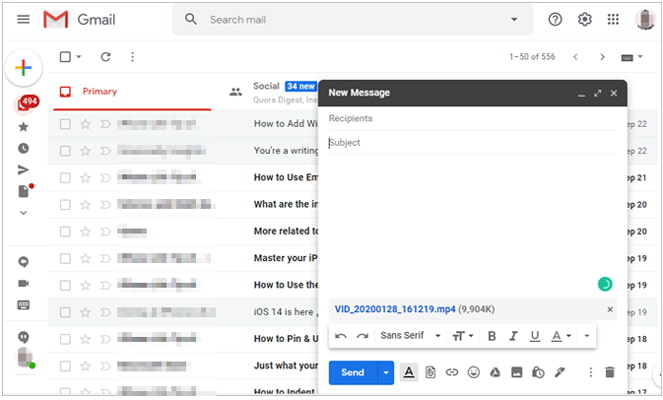
03 Um sich auf Ihrem Computer bei Gmail anzumelden, klicken Sie auf die Schaltfläche „Verfassen“ oben links. Hängen Sie die exportierte SMS-Datei an, geben Sie Ihre Gmail-Adresse als Empfänger ein und senden Sie die SMS ab.
Die meisten Android Geräte ermöglichen es Nutzern, SMS direkt in ihrem Google-Konto zu sichern, das mit Gmail verknüpft ist. Diese Methode nutzt die integrierte Sicherungsfunktion von Google, um Ihre Nachrichten sicher in der Cloud zu speichern. Nach der Sicherung können Sie jederzeit über Ihr Gmail-Konto auf Ihre SMS zugreifen. Diese Vorgehensweise ist äußerst komfortabel, da keine Apps von Drittanbietern benötigt werden und sie sich nahtlos in Android -Einstellungen integriert. So funktioniert es:
Schritt 1. Öffnen Sie die Einstellungen-App auf Ihrem Android Smartphone. Navigieren Sie zu „Konten“ oder „Google“ (die genaue Bezeichnung kann je nach Gerät variieren).
Schritt 2. Wählen Sie Ihr Gmail-Konto aus. Falls Sie noch keins hinzugefügt haben, tippen Sie auf „Konto hinzufügen“ und melden Sie sich an mit
Schritt 3. Gehen Sie zurück zur Hauptseite „Einstellungen“ und suchen Sie nach „System“ oder „Sichern & Wiederherstellen“.
Schritt 4. Tippen Sie auf „Sicherung“ oder „Sicherung mit Google One“. Stellen Sie sicher, dass die Option „In Google Drive sichern“ aktiviert ist.
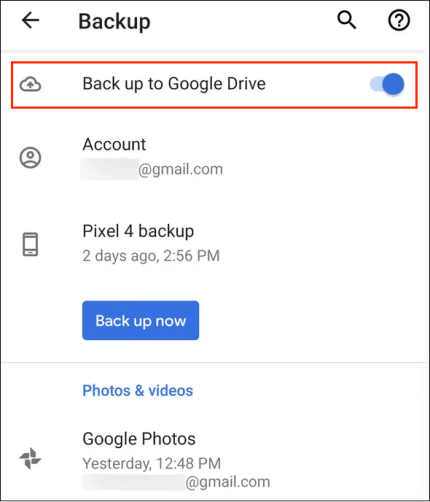
Schritt 5. Stellen Sie in den Sicherungseinstellungen sicher, dass „SMS-Nachrichten“ oder „Textnachrichten“ als Teil der zu sichernden Daten ausgewählt ist.
Schritt 6. Tippen Sie auf „Jetzt sichern“, um Ihre Daten, einschließlich SMS, sofort in Ihrem Google-Konto zu sichern. Warten Sie, bis der Vorgang abgeschlossen ist. Sie erhalten eine Bestätigung, sobald die Sicherung beendet ist.
Schritt 7. Melden Sie sich mit denselben Anmeldedaten über einen Browser oder ein anderes Gerät bei Ihrem Gmail-Konto an. Obwohl Gmail die Nachrichten nicht in der E-Mail-Oberfläche anzeigt, werden sie sicher gespeichert und können auf Ihrem Android Smartphone wiederhergestellt werden, wenn Sie sich mit demselben Google-Konto anmelden.
Es gibt viele hervorragende Programme auf dem Markt, mit denen SieAndroid -SMS auf Ihrem Computer sichern können. Wenn Sie eine kostenlose und zuverlässige Lösung suchen, sollten Sie SMS Backup+ unbedingt ausprobieren. Diese App sichert nicht nur SMS, sondern auch MMS und Anruflisten Ihres Android Smartphones in Gmail oder Google Kalender. Bei Bedarf können Sie die App auch verwenden, um die gesicherten SMS auf Ihrem Smartphone wiederherzustellen. Bitte denken Sie daran, IMAP in Gmail zu aktivieren, bevor Sie die App verwenden.
Um Android -SMS in einem Gmail-Konto zu sichern, benötigen Sie Folgendes: SMS Backup+, ein Gmail-Konto und Ihr Android Smartphone. Anschließend können Sie der unten stehenden Anleitung folgen, um die Sicherung Android -SMS in Gmail zu starten.
Schritt 1. Gehen Sie zum Google Play Store und melden Sie sich in Ihrem Gmail-Konto an, um die App „SMS Backup+“ herunterzuladen und zu installieren. Nach der Installation auf Ihrem Android Smartphone müssen Sie die App konfigurieren. Starten Sie die App. Der erste Bildschirm sieht dann wie folgt aus. Wählen Sie einfach „Verbinden“ und anschließend ein Gmail-Konto aus, um Ihre Android -SMS zu sichern.
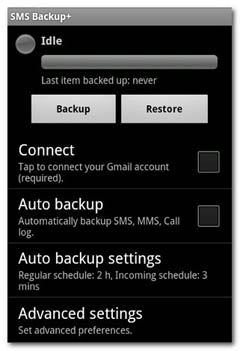
Schritt 2. Klicken Sie anschließend in der Programmoberfläche auf „Sichern“. Sie werden dann aufgefordert, den Sicherungsvorgang sofort zu starten. Beachten Sie, dass Sie die Android -SMS-Sicherung zu Gmail durch einfaches Klicken auf „Sichern“ starten können. Die Dauer des Sicherungsvorgangs hängt von der Anzahl der auf Ihrem Android Telefon gespeicherten Nachrichten ab und kann zwischen einer Minute und einer halben Stunde variieren.
Schritt 3. Nachdem alle Textnachrichten von Ihrem Android Telefon in Gmail kopiert wurden, können Sie sich mit einem Webbrowser in dieses Gmail-Konto einloggen, in der linken Spalte „SMS“ auswählen und dann alle gesicherten Android SMS hier sehen, wobei alle Details zu diesen Nachrichten perfekt erhalten bleiben.
So sichern Sie Ihre SMS von Android in Gmail, falls nötig. Da Gmail jedoch eigene Einschränkungen hat, empfiehlt sich für eine bessere Sicherheit die Verwendung des Coolmuster Android Assistant Android Sie können beides ausprobieren.
Verwandte Artikel:
Vollständige Anleitung zum Drucken von SMS von Android [5 Wege]
So sichern Sie SMS auf Android ohne Apps
Warum werden meine SMS auf meinem Android Gerät nicht gesendet? Wie kann ich das Problem beheben?
So zeigen Sie Android -SMS auf dem Computer an: Tipps und Tricks





 Kostenloser Download für PC
 Kostenloser Download für Mac


