Im Allgemeinen kann Ihr Android Smartphone Ihren Standort im Hintergrund verfolgen, da es über ein vorinstalliertes GPS verfügt. Wenn Sie eine standortbasierte App öffnen, wie z. B. soziale Netzwerke oder Google Maps, kann diese Funktion Ihren Echtzeit-Standort für die Navigation oder die Standortfreigabe bereitstellen. Wenn Sie jedoch Ihren tatsächlichen GPS-Standort verbergen möchten, wird Ihr Smartphone zu einem Sicherheitsrisiko. In diesem Fall müssen Sie Ihren Standort auf Android fälschen . Wie das geht, erfahren Sie im Folgenden.
Die Antwort lautet: Ja. GPS-Spoofing bezeichnet das Ändern der Standortinformationen eines Geräts oder einer Anwendung, sodass ein anderer Ort als der tatsächliche physische Standort vorgegaukelt wird. Dies ist auf Android Geräten möglich und es gibt verschiedene Methoden, dies zu erreichen.
Und ja, in manchen Situationen ist es notwendig. Es gibt verschiedene legitime Gründe für das Fälschen des GPS-Standorts, zum Beispiel:
Hier sind einige Strategien, wie man den Standort auf Android fälschen kann. Lesen Sie weiter und sehen Sie sie sich an:
Location Spoofer ist ein professionelles Tool zum Ändern des Standorts, mit dem Nutzer den GPS-Standort ihrer Android Geräte ohne Root-Zugriff ändern können. Die Software wurde entwickelt, um Nutzern zu helfen , ihren Standort in verschiedenen Apps wie Pokémon GO, Tinder, Snapchat usw. zu ändern und so auf standortbasierte Inhalte und Dienste zuzugreifen, die an ihrem aktuellen Standort nicht verfügbar sind.
Hier sind einige seiner bemerkenswertesten Merkmale:
So fälschen Sie Ihren Standort auf Android mithilfe von Location Spoofer:
01 Laden Sie Location Spoofer herunter und installieren Sie es auf Ihrem Computer. Verbinden Sie Ihr Android Gerät über ein USB-Kabel mit Ihrem Computer und autorisieren Sie die Verbindung. Starten Sie Location Spoofer und klicken Sie auf „Los geht’s“. Das Tool erkennt Ihr Android Gerät automatisch.

02 Wählen Sie im Auswahlbildschirm den Bereich „Soziales“. Wählen Sie anschließend mithilfe der Karte den gewünschten Ort aus. Sie können auch über die Suchleiste oder durch Vergrößern und Verkleinern der Karte nach einem Ort suchen.

03 Sobald Sie den Standort ausgewählt haben, klicken Sie auf die Schaltfläche „Verschieben“, um ihn als Ihren virtuellen Standort festzulegen.

Öffnen Sie anschließend auf Ihrem Android Gerät die Google Maps App. Ihr virtueller Standort sollte nun auf der Karte angezeigt werden. Sie können Ihren Standort auch in anderen Apps überprüfen, die den Standort Ihres Geräts nutzen, beispielsweise in Wetter- oder Social-Media-Apps.
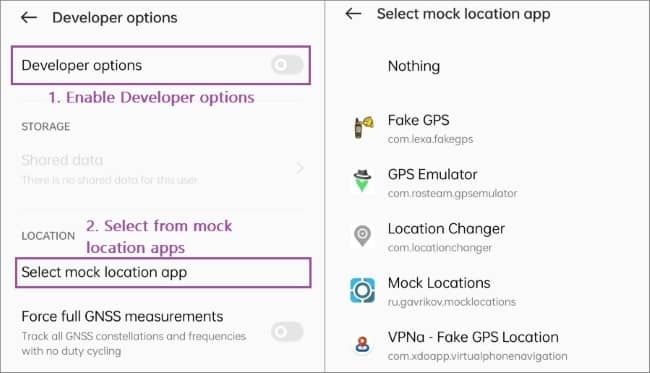
Die folgenden Apps fordern Sie auf, die Entwickleroptionen auf Ihrem Smartphone zu aktivieren. Nach der Installation der gewünschten App folgen Sie den unten stehenden Schritten oder der Anleitung auf dem Bildschirm nach dem Öffnen der App:
1. Gehen Sie zu „Einstellungen > Über das Telefon“ und tippen Sie mehrmals auf die Build-Nummer, bis eine Meldung wie „Sie sind jetzt ein Entwickler“ oder eine ähnliche Meldung erscheint.
2. Sobald die Entwickleroptionen aktiviert sind, gehen Sie zu „Einstellungen > Entwickleroptionen“ und wählen Sie die installierte App aus der Liste unter dem Hinweis „App für simulierten Standort auswählen“ aus.
1. Gefälschter GPS-Standort
So verwenden Sie diese App:
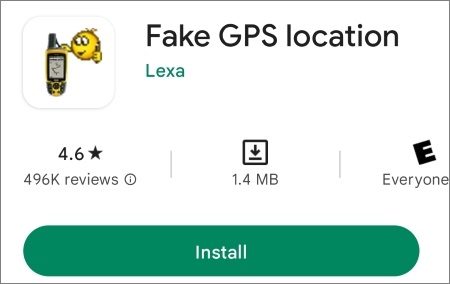
1. Laden Sie die App „Fake GPS Location “ aus dem Google Play Store herunter und installieren Sie sie.
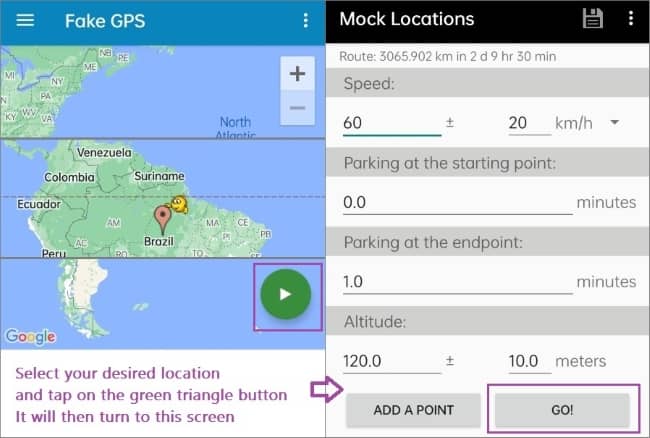
2. Öffnen Sie die GPS-Emulator-App und wählen Sie mithilfe der Karte den gewünschten Ort als GPS-Standort aus. Alternativ können Sie nach einer bestimmten Adresse suchen, indem Sie die Breiten- und Längengrade des gewünschten Ortes in das Feld „Gehe zu Ort“ eingeben.
3. Sobald Sie Ihren Standort ausgewählt haben, tippen Sie auf die Dreieckstaste, um die Simulation Ihres GPS-Standorts zu starten.
2. GPS-Emulator
So verwenden Sie diese App:
1. Laden Sie die GPS-Emulator- App aus dem Google Play Store herunter und installieren Sie sie.
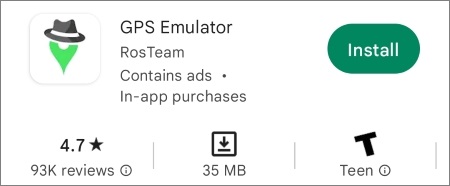
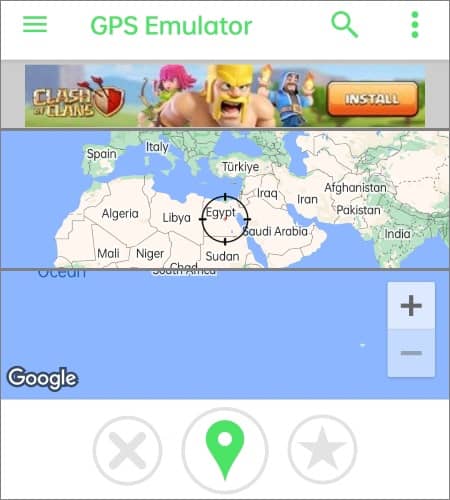
2. Öffnen Sie die App und wählen Sie mithilfe der Karte den gewünschten Ort als GPS-Standort aus. Sie können auch nach einer bestimmten Adresse suchen, indem Sie auf die Schaltfläche „Suchen“ tippen. Um eine Route zu erstellen, tippen Sie im Hauptmenü der App auf „Neue Route“.
3. Nachdem Sie Ihren gewünschten Standort ausgewählt haben, tippen Sie auf den grünen Knopf, um die Simulation des GPS-Signals zu starten.
3. Scheinstandorte (gefälschter GPS-Pfad)
So verwenden Sie diese App:
1. Laden Sie die App „Mock Locations “ aus dem Google Play Store herunter und installieren Sie sie.
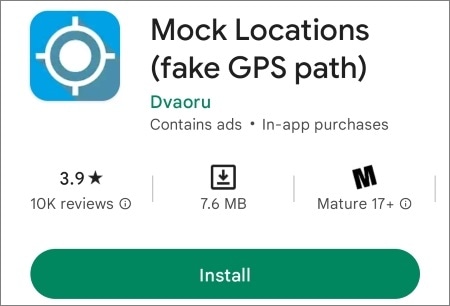
2. Öffnen Sie die App und tippen Sie länger auf die Markierung in der Karte, um Start- und Zielpunkt Ihrer Route auszuwählen. Sie können auch nach einer bestimmten Adresse suchen, indem Sie auf die Schaltfläche „Suchen“ tippen. Außerdem können Sie eine Route aus einer GPX-Datei importieren.
3. Sobald Sie den gewünschten Ort ausgewählt haben, tippen Sie auf den grünen Knopf. Stellen Sie dann Ihre Bewegungsgeschwindigkeit ein und tippen Sie auf „LOS!“.
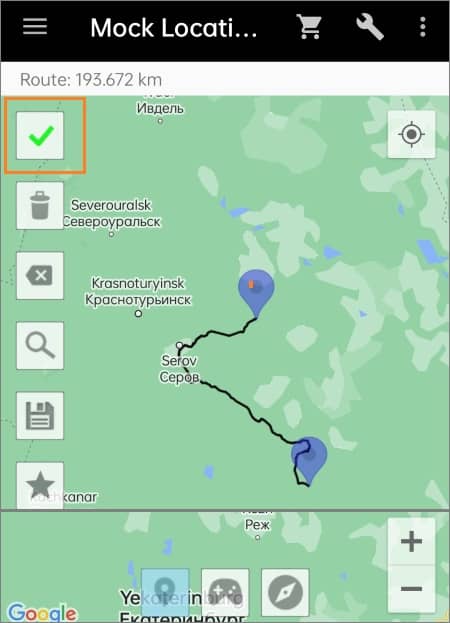
Ab sofort erhält jede App, die Ihren GPS-Standort anfordert, den in der App „Mock Locations“ festgelegten simulierten Standort anstelle Ihres tatsächlichen Standorts.
4. Standortwechsler – Gefälschtes GPS
So verwenden Sie diese App:
1. Laden Sie die App „Location Changer - Fake GPS“ aus dem Google Play Store herunter und installieren Sie sie.
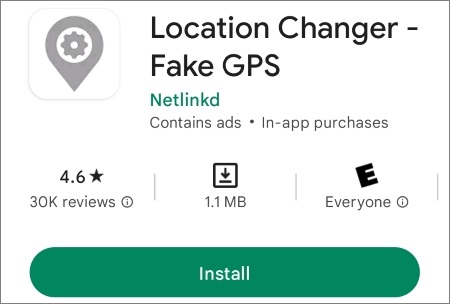
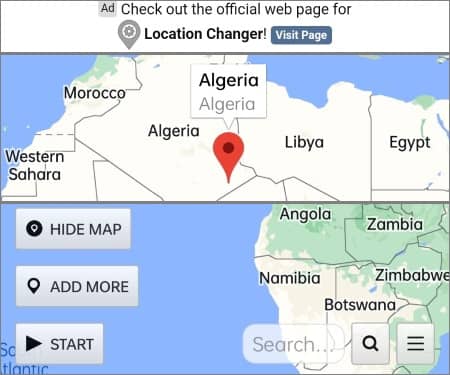
2. Öffnen Sie die App. Tippen Sie auf „KARTE ANZEIGEN“, um die Karte zu öffnen, und halten Sie dann gedrückt, um den gewünschten Ort als simulierten GPS-Standort auszuwählen. Sie können auch im Suchfeld nach einer bestimmten Adresse suchen.
3. Sobald Sie Ihren gewünschten Standort ausgewählt haben, tippen Sie auf die Schaltfläche "START", um die Standortsimulation zu starten.
5. VPNa – Gefälschter GPS-Standort
So verwenden Sie diese App:
1. Laden Sie die VPNa - Fake GPS Location Go App aus dem Google Play Store herunter und installieren Sie sie.
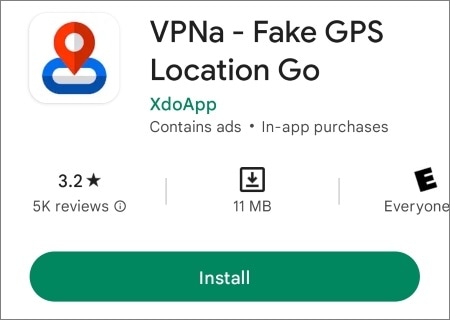
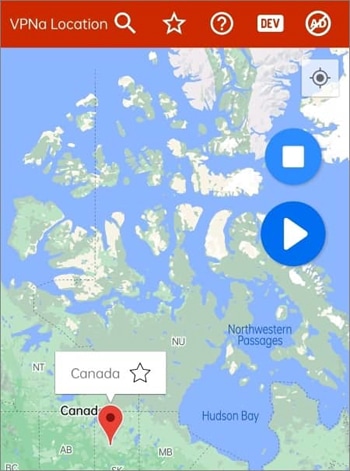
2. Es wird Ihnen eine Karte angezeigt. Tippen und halten Sie die Karte, um den gewünschten Ort als simulierten GPS-Standort auszuwählen. Sie können auch nach einer bestimmten Adresse suchen, indem Sie auf die Dreiecksschaltfläche tippen.
3. Sobald Sie Ihren gewünschten Standort ausgewählt haben, tippen Sie auf die Dreieckstaste, um zu starten.
Frage 1: Können Sie mir sagen, wie ich den Standort von Life360 auf Android fälschen kann?
Sicher. Sie können frei aus den oben genannten Tools wählen (wir empfehlen Location Spoofer, da es sehr benutzerfreundlich ist) und die entsprechenden Schritte befolgen.
Q2. Haben Sie Tipps zur sicheren Nutzung von Diensten/Anwendungen, die meinen GPS-Standort benötigen?
GPS-Ortungsdienste werden zunehmend zu einem grundlegenden Bestandteil verschiedener Anwendungen und Dienste, wie beispielsweise Mitfahrgelegenheiten, Navigation und sozialen Medien. Um Ihre Privatsphäre und Sicherheit zu schützen, ist es jedoch unerlässlich, sie sicher zu nutzen.
Hier einige Tipps zur sicheren Nutzung von Diensten/Anwendungen, die Ihren GPS-Standort benötigen:
Kurz gesagt, kann das Fälschen des Standorts auf Android aus verschiedenen Gründen nützlich sein, beispielsweise um auf standortbeschränkte Inhalte zuzugreifen oder standortbasierte Apps zu testen. Wir haben die besten Methoden zum Fälschen des Standorts auf Android untersucht. Jede Methode hat ihre Vor- und Nachteile, aber die Verwendung von Location Spoofer ist die einfachste und spart Ihnen viel Zeit.
Wir hoffen, dieser Text hilft Ihnen weiter. Hinterlassen Sie gerne einen Kommentar im Kommentarfeld unten und teilen Sie uns weitere Lösungsansätze zu dieser Frage mit.
Verwandte Artikel:
So ändern Sie Ihren Arbeits- und Wohnort in Google Maps
So ändern Sie den GPS-Standort auf Android mit verschiedenen Tools
Die besten Spoofing-Apps für Pokémon GO auf iOS und Android
Google Maps-Standort ganz einfach fälschen – mit 4 Methoden [Ultimativer Leitfaden]




 Kostenloser Download für PC
 Kostenloser Download für Mac


