Im Sommer 2023 wurden die Routen in Pokémon GO zu einem neuen Highlight des Spiels. Spieler können vorgegebenen Pfaden folgen, ihre Umgebung erkunden und besondere Aufgaben erfüllen. Sie können Routen erstellen, ansehen und teilen, um Pokémon zu fangen , Items zu sammeln und sogar seltenen Arten zu begegnen. Das erfolgreiche Abschließen einer Route bringt spannende Belohnungen und fördert die Erkundung und Interaktion zwischen den Spielern.
Diese Funktion ist jedoch noch nicht perfekt, und Probleme wie nicht funktionierende Routen in Pokémon GO oder unbekannte Fehler bei der Routenübermittlung treten häufig auf. Dieser Artikel bietet Schritte zur Fehlerbehebung und alternative Lösungen, damit Sie diese Funktion optimal nutzen können.
Zunächst einmal müssen Sie wissen, wie man in Pokémon GO Routen erstellt, um diese Funktion vollumfänglich nutzen zu können:
Schritt 1. Tippe im unteren Menü auf das Symbol „Pokéball“. Wähle „Erkunden“ und navigiere dann zum Abschnitt „Routen“.
Schritt 2. Wählen Sie „NEUE ROUTE ERSTELLEN“.
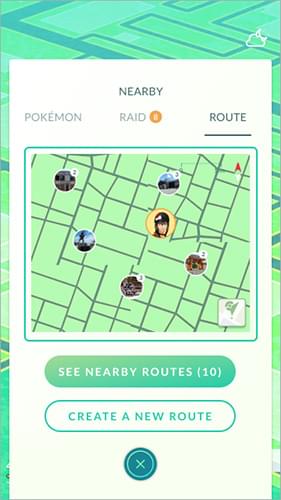
Schritt 3. Wähle einen Startpunkt, z. B. einen PokéStop oder eine Arena. Tippe darauf, um ihn als Startpunkt deiner Route zu markieren.
Schritt 4. Verwenden Sie die Karte im Spiel, um Ihre Route mithilfe von Wegpunkten zu planen. Stellen Sie sicher, dass die Route folgende Kriterien erfüllt:
Schritt 5. Gib deiner Route nun einen ansprechenden Namen, zum Beispiel „Stadtpark-Abenteuer“. Füge eine kurze Beschreibung hinzu, die ihre Besonderheiten hervorhebt. Sobald du mit deiner Route zufrieden bist, reiche sie zur Genehmigung bei Niantic ein. Es kann einige Tage dauern, bis die Route im Spiel aktiv ist.
Hinweis: Die 10 wichtigsten Pokémon GO-Koordinaten, die du kennen solltest.
Viele Spieler berichten von Problemen mit Routen, die in Pokémon GO nicht funktionieren. Hier sind die Hauptgründe dafür:
Falls Sie sich fragen: „Wie kann ich das Problem beheben, dass die Routen in Pokémon GO nicht funktionieren?“, folgen Sie diesen detaillierten Lösungen:
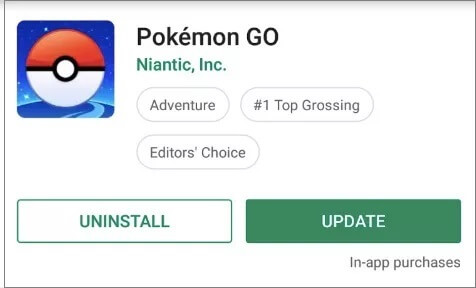
Stellen Sie sicher, dass Ihre App auf die neueste im App Store oder Google Play Store verfügbare Version aktualisiert ist, um Fehler durch veraltete Versionen der Pokémon GO-Route zu vermeiden.
Schritt 1. Öffnen Sie den App Store ( iOS ) oder den Google Play Store ( Android ).
Schritt 2. Suche nach Pokémon GO.
Schritt 3. Falls ein Update verfügbar ist, tippen Sie auf „Aktualisieren“. Starten Sie die App neu und prüfen Sie, ob die Routen ordnungsgemäß funktionieren.
Stellen Sie sicher, dass Ihr Gerät mit einem stabilen Netzwerk verbunden ist und die GPS-Ortungsdienste aktiviert sind. Bei instabiler Netzwerkverbindung oder schwachem GPS-Signal versuchen Sie, in ein anderes Netzwerk zu wechseln oder sich in ein offenes Gebiet zu begeben, um das Signal zu verbessern.
Schritt 1. Öffnen Sie die „Einstellungen“ Ihres Geräts.
Schritt 2. Gehen Sie zu „Standorteinstellungen“ und stellen Sie sicher, dass GPS aktiviert ist.
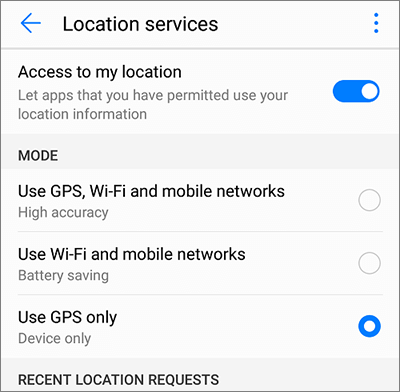
Schritt 3. Stellen Sie den Standortmodus auf „Hohe Genauigkeit“ ( Android ) oder „Präziser Standort“ ( iOS ) ein.
Ältere Geräte unterstützen möglicherweise keine Pokémon GO-Routen. So können Sie dies überprüfen:
Schritt 1. Überprüfen Sie Ihr Gerätemodell und Ihr Betriebssystem.
Schritt 2. Vergleichen Sie es mit den unten aufgeführten Mindestanforderungen:
| Gerätetyp | Mindestversion des Betriebssystems | Verbindung |
| iOS | iOS 15 und höher | Wi-Fi/5G |
| Android | Android 9 und höher | Wi-Fi/5G |
Falls Ihr Gerät die Anforderungen nicht erfüllt, sollten Sie ein Upgrade in Betracht ziehen.
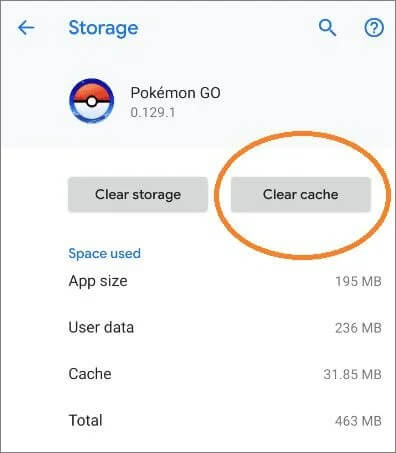
Funktioniert die Routen-App in Pokémon GO nicht? Manchmal können zu viele zwischengespeicherte Daten dazu führen, dass eine Anwendung langsam läuft oder Probleme verursacht. Versuche, den Cache von Pokémon GO zu löschen und die Software anschließend neu zu starten.
Schritt 1. Öffnen Sie die Geräteeinstellungen.
Schritt 2. Navigieren Sie zu „Apps“ > „Pokémon GO“ > „Speicher“.
Schritt 3. Tippen Sie auf „Cache leeren“ (Daten nicht löschen). Starten Sie die App neu und testen Sie die Routenfunktion.
Sollte keine der oben genannten Methoden das Problem „Pokémon GO-Routen funktionieren nicht“ beheben, können Sie versuchen, Pokémon GO zu deinstallieren und anschließend neu zu installieren. Dadurch werden alle Anwendungsdaten gelöscht und möglicherweise zugrundeliegende Softwareprobleme behoben.
Schritt 1. Deinstallieren Sie die App von Ihrem Gerät.
Schritt 2. Laden Sie Pokémon GO erneut aus dem App Store oder Google Play Store herunter.
Schritt 3. Melden Sie sich mit Ihren Zugangsdaten an.
Schritt 4. Versuchen Sie erneut, die Routenfunktion zu verwenden.
Wenn keine der oben genannten Methoden das Problem behebt, sollten Sie sich an den offiziellen Pokémon GO-Support wenden. Besuchen Sie dazu das offizielle Pokémon GO-Supportcenter oder nutzen Sie die Supportfunktion in der App unter „Einstellungen“ > „Hilfe“ > „Kontakt“. Geben Sie bei Ihrer Anfrage bitte so viele Details wie möglich an, z. B. die genaue Fehlermeldung, Ihr Gerätemodell, Android oder iOS Version und die Schritte zur Fehlerbehebung, die Sie bereits unternommen haben. Screenshots können dem Supportteam helfen, das Problem schneller zu identifizieren.
Auch wenn die Reaktionszeiten variieren können, ist die Kontaktaufnahme mit dem Kundensupport oft die beste Option, um hartnäckige oder kontospezifische Probleme zu lösen, die nicht mit Standardmethoden zur Fehlerbehebung behoben werden können.
Die Routenfunktion in Pokémon GO bietet Spielern zwar ein völlig neues Spielerlebnis, doch das Erstellen oder Finden geeigneter Routen ist tatsächlich zeitaufwendig und mühsam. Gibt es eine Möglichkeit, die einzelnen Schritte zu vereinfachen und diese Funktion optimal zu nutzen? Probieren Sie doch mal den Pokémon GO Routenassistenten – Standortwechsler . Mit diesem Tool können Sie schnell Laufrouten simulieren und so Aufgaben erledigen und Belohnungen verdienen, ohne sich tatsächlich bewegen zu müssen.
Durch einfaches Eingeben eines Ziels oder Auswählen eines gewünschten Ortes direkt auf der Karte können Sie Ihre virtuelle Position an jeden beliebigen Ort der Welt verlegen. Noch wichtiger ist, dass Sie die Bewegungsgeschwindigkeit und Aktualisierungsfrequenz anpassen können, um die Routen authentischer wirken zu lassen – perfekt abgestimmt auf die Spielanforderungen von Pokémon GO. Insbesondere wenn die Routenfunktion nicht einwandfrei funktioniert, ist dies ein leistungsstarkes Alternativwerkzeug.
Hauptmerkmale des Standortwechslers
Wie kann ich mit Location Changer meinen Standort ändern ?
01 Laden Sie Location Changer herunter und installieren Sie es auf Ihrem Computer. Starten Sie das Programm und klicken Sie auf die Schaltfläche „Los geht’s“.

02 Verbinden Sie Ihr Gerät mithilfe eines USB-Kabels mit Ihrem Computer. Aktivieren Sie bei einem Android Gerät das USB-Debugging, damit die Software Ihr Telefon erkennen kann.
03 Sobald die Verbindung hergestellt ist, werden Sie zur Modusauswahl-Oberfläche weitergeleitet, wo Sie den gewünschten Modus auswählen können.

04 Wählen Sie oben rechts „Teleportationsmodus“. Anschließend können Sie mit der Maus in die Karte hinein- und herauszoomen, bevor Sie ein Ziel auswählen. Alternativ können Sie oben links eine Adresse/GPS-Koordinaten eingeben, um einen Ort schneller zu finden. Sobald Sie Ihr Ziel ausgewählt haben, klicken Sie auf „Bewegen“.

Mit den Tipps in diesem Artikel kannst du das Problem „Pokémon GO-Routen funktionieren nicht“ beheben. Für ein optimales Spielerlebnis empfiehlt sich die Verwendung einer Alternative wie Location Changer , um diese Hindernisse zu umgehen und deine Belohnungen zu maximieren. Bist du bereit, deine Pokémon GO-Routen wieder zum Laufen zu bringen? Probiere diese Lösungen noch heute aus und stürze dich ins Abenteuer!
Verwandte Artikel:
[Neu] Die 6 besten Pokémon GO-Lauf-Apps für ein besseres Spielerlebnis
Profi-Tipps für Pokémon GO Spoofer auf Android : 6 zuverlässige Tools
Wie man Pokémon GO unauffällig spochen kann [Praktische Lösungen]
So brütest du Eier in Pokémon GO aus, ohne zu laufen [5 Methoden, die du ausprobieren solltest]




 Kostenloser Download für PC
 Kostenloser Download für Mac


