TL;DR:
Dieser Leitfaden erklärt, wie Sie Ihren YouTube TV-Standort ändern können, wenn Sie sich außerhalb Ihrer Heimatregion befinden. Er stellt drei praktische Methoden vor: die Verwendung eines GPS-Standort-Spoofers, die Verbindung über ein VPN oder die Aktualisierung Ihrer YouTube TV-Heimatregion, um einfacher auf Inhalte aus verschiedenen Regionen zugreifen zu können.
YouTube TV ist eine großartige Plattform zum Streamen und Ansehen von Online-Inhalten. Solange Sie sich in einem der nicht eingeschränkten Gebiete befinden, können Sie alle Inhalte auf YouTube TV ansehen. Was passiert aber, wenn Sie sich außerhalb dieser Gebiete befinden? Kann man seinen Standort ändern? Dieser Artikel bietet Ihnen eine detaillierte Anleitung, wie Sie Ihren Standort auf YouTube TV ändern können . Sie erfahren außerdem mehr über Drittanbieter-Tools zum Ändern des Standorts und VPNs.
Frage 1: Kann ich YouTube TV auch außerhalb meines Wohnorts nutzen?
Ja, es ist möglich, YouTube TV auch außerhalb Ihres Heimatstandorts zu nutzen. Normalerweise ist dies zwar eingeschränkt, aber mit einem zuverlässigen VPN-Tool können Sie YouTube TV unbemerkt von einem anderen Standort aus ansehen.
Frage 2: Kann ich ein VPN verwenden, um meinen Standort auf YouTube TV zu ändern?
Das Hauptziel eines VPNs ist es, Ihnen den Zugriff auf Produkte oder Dienste zu ermöglichen, die in bestimmten Regionen gesperrt sind. Wenn ein VPN aktiviert ist, verbergen die Server Ihren genauen Standort und ermöglichen Ihnen die Nutzung eines Standorts, an dem YouTube TV nicht eingeschränkt ist. Daher ist dieses Tool zuverlässig, wenn Sie den Standort für YouTube TV ändern möchten.
Frage 3: Kann YouTube TV ein VPN blockieren?
YouTube TV kann die IP-Adresse Ihres VPN-Servers blockieren, wenn auch nicht immer. Dies geschieht meist bei schwachen VPN-Verbindungen. Wählen Sie daher einen seriösen VPN-Anbieter, der den Zugriff auf YouTube TV nicht verhindert. Dieser Artikel stellt einige der aktuell genutzten, zuverlässigen VPNs vor.
Frage 4: Warum zeigt mein YouTube TV nicht den richtigen Standort an?
YouTube TV zeigt möglicherweise den falschen Standort an, wenn Sie ständig außerhalb Ihres Heimnetzwerks mit einem anderen Gerät als dem bei der Ersteinrichtung verwendeten darauf zugreifen. In diesem Fall empfiehlt es sich, Ihre Standorteinstellungen zu aktualisieren.
Standort-Spoofing ermöglicht es Ihnen, Ihren Standort zu verschleiern, um auf Produkte und Dienstleistungen in Regionen mit Standortbeschränkungen zuzugreifen. Dies gilt auch für das Streaming von YouTube TV. Mit einem leistungsstarken Spoofing-Tool können Sie YouTube TV-Dienste ununterbrochen und unbemerkt streamen. Denn mit Spoofing-Tools können Sie einen virtuellen Standort auswählen, von dem aus der Zugriff auf YouTube TV erlaubt ist.
Location Changer ist das beste Tool, das wir iOS und Android -Nutzern empfehlen, um ihren YouTube TV-Standort zu ändern und uneingeschränkt zu streamen. Mit diesem Standort-Spoofing-Tool können Sie Ihren Standort vortäuschen und auf die am stärksten eingeschränkten Dienste zugreifen. Die Bedienung ist kinderleicht: Wählen Sie einfach einen virtuellen Standort auf einer GPS-fähigen Karte aus und streamen Sie YouTube TV wie ein Profi.
Zu den Kernmerkmalen gehören folgende:
Möchten Sie mithilfe des Location Changers einen Standort-Hack für YouTube TV durchführen? Befolgen Sie dazu die unten stehenden Schritte:
01 Starten Sie Location Changer auf Ihrem Computer und klicken Sie in der Hauptoberfläche auf die Schaltfläche „Los geht’s“ . Verbinden Sie anschließend Ihr Android oder iPhone-Gerät per USB und wählen Sie die Option „Diesem Computer vertrauen“ .

02 Nach erfolgreicher Verbindung müssen Sie den passenden Modus auswählen. Für YouTube TV können Sie einfach den Modus „Soziale Netzwerke“ auswählen.

03 Warten Sie einen Moment, bis eine Karte mit Ihrem aktuellen Standort geladen ist. Klicken Sie anschließend oben rechts auf „Teleport-Modus“ , um einen virtuellen Standort ohne YouTube TV-Beschränkungen auszuwählen.
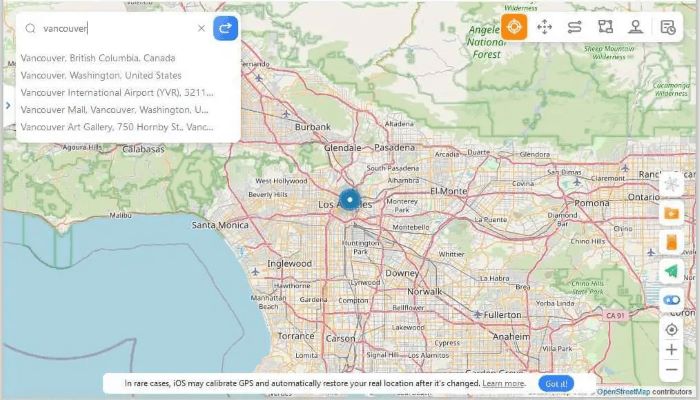
04 Klicken Sie auf die Schaltfläche „Verschieben “, um zum neuen Standort zu wechseln, den Sie auf der Karte ausgewählt haben. Von dort aus können Sie YouTube TV ohne Standortbeschränkungen streamen.

Ein VPN-Dienst ( Virtual Private Network ) ermöglicht den Zugriff auf Streaming-Dienste, die weltweit auf bestimmte Regionen beschränkt sind. Mit einem guten VPN können Sie beispielsweise YouTube TV, Hulu, Netflix und Disney+ streamen. Bei YouTube TV können Sie mit einem VPN die Standortbeschränkungen umgehen und Inhalte aus gesperrten Regionen streamen.
Im Folgenden finden Sie die Schritte, wie Sie den Standort von YouTube TV mithilfe eines VPNs austricksen können:
Schritt 1. Registrieren Sie sich bei einem VPN-Dienst und installieren Sie die zugehörige Software.
Schritt 2. Melden Sie sich in der VPN-App an und verbinden Sie sich mit einem Server an einem Standort, der YouTube TV nicht einschränkt.
Schritt 3. Melden Sie sich abschließend bei Ihrem YouTube TV-Konto an. Anschließend können Sie den Dienst ohne Einschränkungen streamen.
Nachfolgend finden Sie eine Liste vertrauenswürdiger VPN-Dienste, die Sie ausprobieren können.
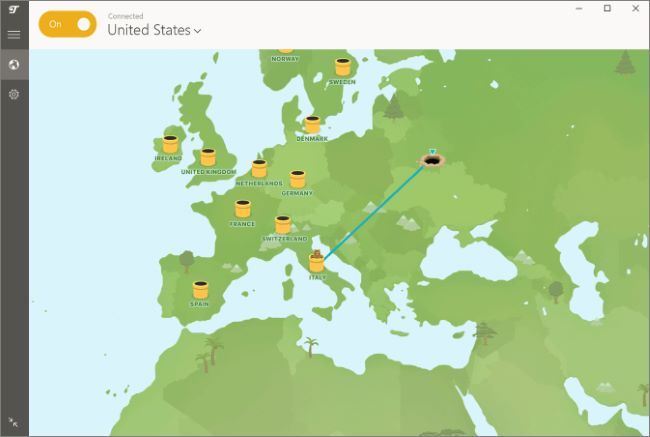
TunnelBear ist ein VPN-Dienst, der Nutzern eine sichere und private Internetverbindung bietet. Er unterstützt 256-Bit-AES-Verschlüsselung und speichert keine persönlichen Daten. Zudem verfügt er über einen Kill-Switch. TunnelBear VPN bietet verschleierte Verbindungen, eine Funktion namens GhostBear. Dieser VPN-Dienst beinhaltet Split-Tunneling, mit dem Sie festlegen können, welcher Datenverkehr über das VPN geleitet und welcher es umgangen werden soll.
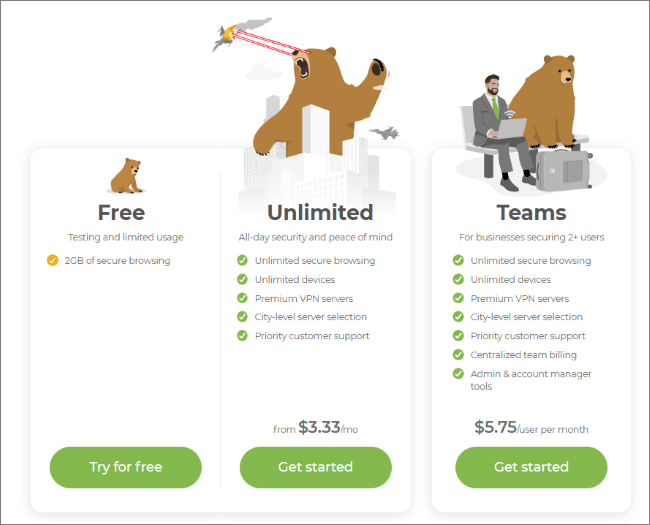
Hier sind die Preispläne dieses VPNs:
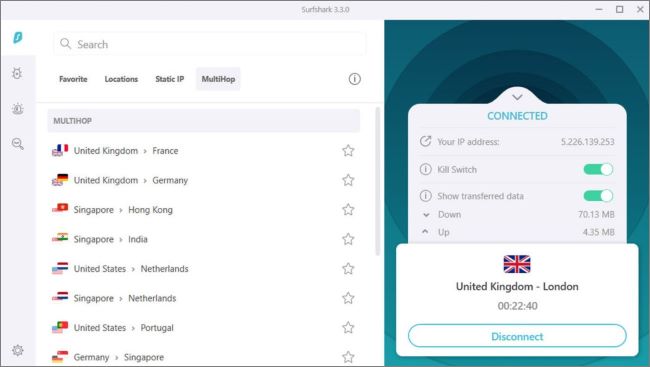
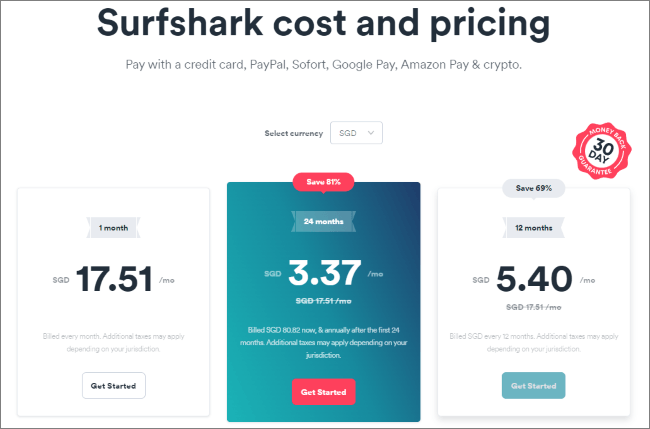
Surfshark ermöglicht den Zugriff auf YouTube TV-Inhalte über US-amerikanische Server. Dank der Verschlüsselungsfunktion, die Ihren Browserverlauf verbirgt, wird der Datenschutz gefördert. Mit diesem Tool zur Standortmanipulation für YouTube TV können Sie Ihren virtuellen Standort beliebig ändern.
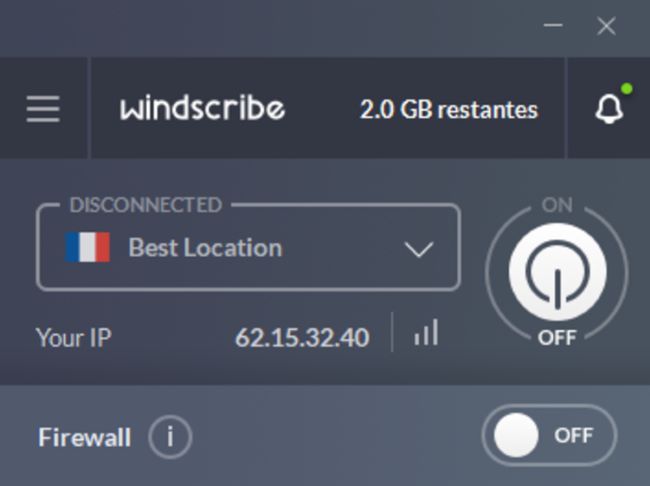
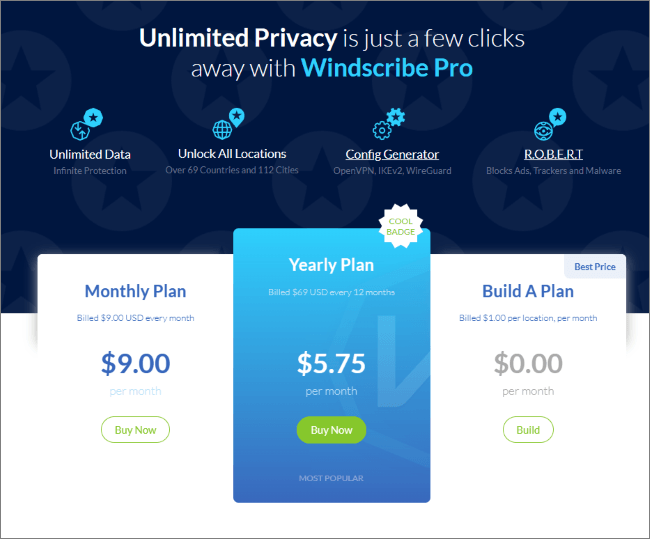
Windscribe ist eine VPN-Desktop-Anwendung, die Werbung und Tracker blockiert, den Zugriff auf gesperrte Inhalte wiederherstellt und Ihre Online-Privatsphäre schützt. Sie verwendet VPN-Protokolle, um die Verbindung eines Nutzers zu verschlüsseln und über einen ihrer Server zu leiten. So können Sie Tracking verhindern und privat im Internet surfen.
Windscribe VPN bietet kostenpflichtige Versionen zum Kauf an, aber auch das kostenlose Paket kann einige grundlegende Bedürfnisse abdecken.
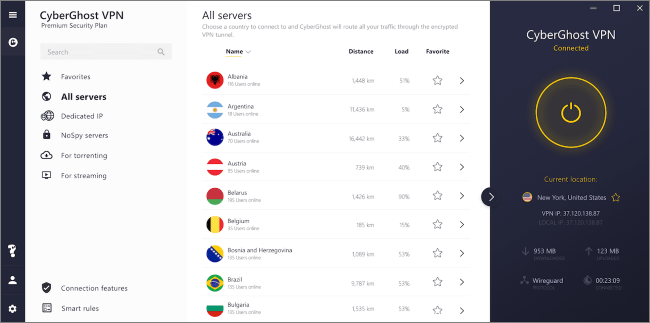
Mit CyberGhost können Sie den Standort von YouTube TV mit nur einem Klick ändern. Dank der digitalen Sicherheitsfunktionen können Sie sich weltweit sicher mit einer IP-Adresse verbinden. Dieser VPN-Dienst verwendet verschlüsselte Protokolle, sodass Sie anonym im Internet surfen können, ohne dass Sie verfolgt werden.
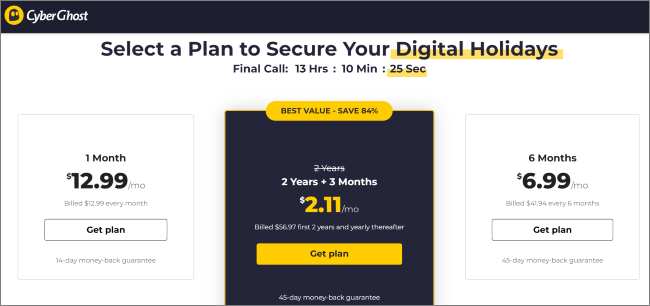
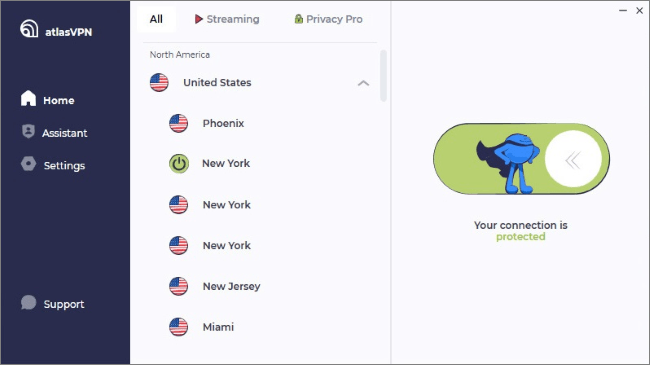
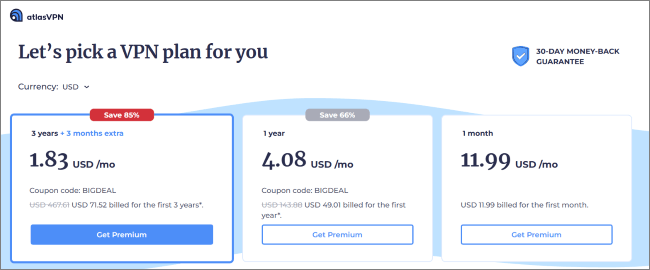
Mit Atlas VPN haben Sie weltweit Zugriff auf über 42 Standorte. Dank über 1000 Servern können Sie mit diesem VPN-Dienst Ihre Lieblingsinhalte von YouTube TV überall genießen. Denn er umgeht problemlos die von YouTube festgelegten Standortbeschränkungen und ermöglicht Ihnen das Streamen beliebiger Dienste.
YouTube TV erkennt Ihre Wohnregion anhand Ihrer Postleitzahl. Diese Information geben Sie normalerweise bei der Anmeldung an. Sobald Sie sich für eine bestimmte Wohnregion angemeldet haben, können Sie die Programme dieser Region ansehen. Sie können Ihre Wohnregion zweimal im Jahr ändern. Die Änderung ist auf folgende Weise möglich.
Startseitenbereich auf Computer/ Android ändern :
Schritt 1. Melden Sie sich bei YouTube TV an und wählen Sie Ihr Profil aus. Gehen Sie zu Einstellungen und tippen Sie dann auf Bereich .
Schritt 2. Klicken Sie anschließend auf die Option „Heimatbereich“ . Klicken Sie dann auf „ Aktualisieren “. Dadurch wird der Heimatbereich auf Ihren aktuellen Standort aktualisiert.
Home-Bereich auf iOS ändern :
Schritt 1. Melden Sie sich bei Ihrem YouTube TV-Konto an und gehen Sie zu Ihrem Profil. Tippen Sie auf Einstellungen und dann auf Bereich .
Schritt 2. Gehen Sie zum Bereich „Heimatbereich“ und wählen Sie die Option „Aktualisieren“ . YouTube TV erkennt Ihren aktuellen Standort und aktualisiert ihn als Heimatbereich.
Hinweis: Sie können Ihren Wohnort nur zweimal im Jahr ändern.
Dieser Artikel bietet eine detaillierte Anleitung, wie Sie Ihren Standort auf YouTube TV ändern können. Am einfachsten geht das mit Standort-Spoofing-Tools wie Location Changer . Alternativ können Sie auch die bereits erwähnten VPN-Tools ausprobieren. Lassen Sie sich nicht von YouTube TV einschränken; es ist durchaus möglich, Ihren Standort zu ändern und auf alle gesperrten Inhalte zuzugreifen.
Verwandte Artikel:
So umgehen Sie die Standortverifizierung von YouTube TV [Vollständige Anleitung]
Strategien zur Behebung von YouTube-Problemen auf Android [Unbedingt ansehen]
So stellen Sie Ihren gelöschten YouTube-Verlauf mit einfachen Schritten wieder her (Stand: 2026)
8 effektive Wege, um private YouTube-Videos erfolgreich herunterzuladen




 Kostenloser Download für PC
 Kostenloser Download für Mac


