TL;DR:
Egal, ob Sie ein neues Google Pixel einrichten oder es bereits in Gebrauch haben, es gibt mehrere zuverlässige Möglichkeiten, Nachrichten von Samsung zu übertragen, ohne Ihre wichtigen Konversationen zu verlieren.
Ein neues Handy kann sich wie ein Neuanfang anfühlen, bis man feststellt, dass jahrelange Gespräche noch auf dem alten Gerät gespeichert sind. Von wichtigen Bestätigungscodes und geschäftlichen Nachrichten bis hin zu privaten Chats und unvergesslichen Momenten – SMS enthalten oft wertvolle Informationen, die man nicht verlieren möchte.
Zum Glück ist das Übertragen Ihrer Konversationen auf Ihr neues Gerät nicht kompliziert. Egal, ob Sie ein neues Smartphone einrichten oder es bereits nutzen: Es gibt mehrere zuverlässige Möglichkeiten, Nachrichten sicher von Samsung auf Google Pixel zu übertragen. Dieser Leitfaden zeigt Ihnen die praktischsten Methoden und hilft Ihnen, die passende Lösung für Ihre Situation zu finden.
Ja, Sie können SMS von Samsung auf Google Pixel übertragen. Da sowohl Samsung Galaxy-Smartphones als auch Google Pixel-Geräte mit Android laufen, können Sie SMS- und MMS-Nachrichten mithilfe der integrierten Android Migrationsfunktionen oder mithilfe von Drittanbieter-Tools übertragen.
Die beste Methode hängt von Ihrer Situation ab:
Vor der Datenübertragung sollten Sie sicherstellen, dass beide Telefone über ausreichend Akku verfügen, auf die neueste Systemversion aktualisiert sind und Ihr Samsung-Gerät bis zum Abschluss des Vorgangs verfügbar bleibt.
Im Folgenden finden Sie vier Schritt-für-Schritt-Anleitungen, um Nachrichten von Samsung auf Google Pixel zu übertragen. Jede Methode bietet spezifische Vorteile: Offizielle Tools gewährleisten Sicherheit und einfache Handhabung, drahtlose Methoden benötigen keine Kabel, Cloud-Backups ermöglichen die geräteübergreifende Wiederherstellung, und Tools von Drittanbietern eignen sich für die Migration nach der Einrichtung.
Google Pixel verfügt über eine integrierte Funktion zum Kopieren von Apps und Daten, mit der sich Daten von einem alten Android Smartphone, einschließlich Samsung-Geräten, einfach übertragen lassen. Dies ist Googles offizielle Migrationslösung und die beste Option, wenn Sie ein neues Pixel-Smartphone zum ersten Mal einrichten.
Mit dieser Funktion können Sie nicht nur SMS und MMS, sondern auch Kontakte, Fotos, Videos, Apps und andere unterstützte Daten übertragen. Je nach Situation können Sie die beiden Telefone entweder per USB-Kabel oder drahtlos verbinden. Eine kabelgebundene Übertragung ist in der Regel empfehlenswert, da sie schneller und stabiler ist. Die drahtlose Option ist praktisch, wenn kein Kabel verfügbar ist.
Option 1. Nachrichten über ein USB-Kabel übertragen
Die zuverlässigste Übertragungsmethode ist die Verwendung eines USB-Kabels, insbesondere wenn Sie eine große Anzahl von Nachrichten oder anderen Dateien übertragen müssen.
Schritt 1. Schalten Sie Ihr neues Google Pixel ein und beginnen Sie mit dem Einrichtungsprozess.
Schritt 2. Wenn Sie den Bildschirm "Apps & Daten kopieren" erreichen, tippen Sie auf "Weiter", um mit der Datenübertragung von Ihrem alten Telefon zu beginnen.
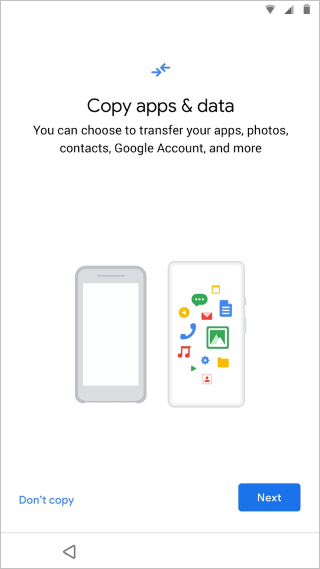
Schritt 3. Verbinden Sie Ihr Samsung-Telefon mit dem Pixel mithilfe eines kompatiblen USB-Kabels oder des mit Ihrem Pixel mitgelieferten Adapters.
Schritt 4. Entsperren Sie Ihr Samsung-Telefon und folgen Sie den Anweisungen auf dem Bildschirm, um die Verbindung zu ermöglichen.
Schritt 5. Wählen Sie die Daten aus, die Sie übertragen möchten, stellen Sie sicher, dass „Nachrichten“ ausgewählt ist, und starten Sie dann die Übertragung.
Schritt 6. Warten Sie, bis der Vorgang abgeschlossen ist, bevor Sie die beiden Geräte trennen.
Vorteile:
Nachteile:
Option 2. Nachrichten drahtlos übertragen
Wenn Sie kein USB-Kabel haben, können Sie die Funktion „Apps und Daten kopieren“ trotzdem nutzen, um Nachrichten über WLAN zu übertragen. Der Vorgang ist zwar ähnlich, aber die Telefone verbinden sich drahtlos statt über ein Kabel.
Schritt 1. Schalten Sie Ihr Google Pixel ein und starten Sie die Ersteinrichtung.
Schritt 2. Wählen Sie auf dem Bildschirm „Apps & Daten kopieren“ die Option zum Übertragen von Daten ohne Kabel.
Schritt 3. Folgen Sie den Anweisungen auf dem Bildschirm, um Ihr Samsung-Telefon über WLAN mit dem Pixel zu verbinden.
Schritt 4. Bestätigen Sie die Verbindung auf Ihrem Samsung-Gerät und erteilen Sie die erforderlichen Berechtigungen.
Schritt 5. Wählen Sie „Nachrichten“ sowie alle anderen Daten aus, die Sie übertragen möchten, und starten Sie dann die Migration.
Schritt 6. Halten Sie beide Geräte mit demselben Netzwerk verbunden und nahe beieinander, bis die Übertragung abgeschlossen ist.
Vorteile:
Nachteile:
Wenn Sie Ihr Pixel bereits eingerichtet haben, können Sie bei einigen neueren Pixel-Modellen Ihre Daten auch später importieren. Gehen Sie zu „Einstellungen“ > „System“ > „Sicherung“ > „Daten wiederherstellen“ (oder suchen Sie nach Android Switch) und folgen Sie den Anweisungen auf dem Bildschirm, um Ihr Samsung-Smartphone erneut zu verbinden. Die Verfügbarkeit kann je nach Pixel-Modell und Android Version variieren.
Wenn Sie Ihr Samsung-Smartphone regelmäßig mit Ihrem Google-Konto sichern , können Sie Ihre Nachrichten beim Einrichten Ihres Google Pixel wiederherstellen. Im Gegensatz zum integrierten Übertragungstool werden die Daten bei dieser Methode aus einer Cloud-Sicherung wiederhergestellt, anstatt direkt zwischen den Geräten übertragen zu werden.
Bevor Sie beginnen, stellen Sie sicher, dass Ihr Samsung-Telefon kürzlich gesichert wurde und dass Sie sich mit demselben Google-Konto bei Ihrem Pixel anmelden.
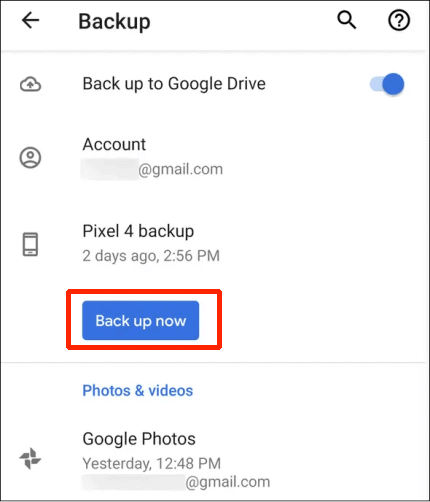
Schritt 1. Sichern Sie Ihr Samsung-Telefon
Öffnen Sie „Einstellungen“ > „Google“ > „Sicherung“, tippen Sie dann auf „Jetzt sichern“ und warten Sie, bis die Sicherung abgeschlossen ist.
Schritt 2. Richten Sie Ihr Google Pixel ein.
Schalten Sie Ihr Pixel ein und schließen Sie die Ersteinrichtung ab, bis Sie zur Datenwiederherstellung aufgefordert werden.
Schritt 3. Melden Sie sich in Ihrem Google-Konto an.
Verwenden Sie dasselbe Google-Konto, das Sie auch auf Ihrem Samsung-Telefon verwendet haben.
Schritt 4. Stellen Sie Ihre Sicherung wieder her.
Wählen Sie die neueste verfügbare Sicherung aus, wählen Sie „Nachrichten“ und fahren Sie mit dem Wiederherstellungsprozess fort.
Vorteile:
Nachteile:
Google bietet zwar offizielle Möglichkeiten zum Übertragen von Nachrichten an, diese funktionieren aber möglicherweise nicht in jeder Situation. Beispielsweise unterstützen einige Pixel-Geräte den Datenimport nach der Einrichtung nicht, die integrierte Übertragungsfunktion erkennt Ihr Samsung-Telefon unter Umständen nicht, oder Sie bevorzugen einfach eine unkompliziertere Desktop-Lösung.
In solchen Fällen ist Coolmuster Mobile Transfer eine praktische Alternative. Nach der Einrichtung können Sie damit Nachrichten direkt von Samsung auf Google Pixel übertragen, ohne das Gerät auf Werkseinstellungen zurücksetzen zu müssen. Neben SMS unterstützt es auch die Übertragung anderer häufig verwendeter Daten zwischen Android Geräten und ist somit eine komfortable Wahl, wenn Sie eine flexible Migrationslösung benötigen.
Hauptmerkmale der mobilen Überweisung:
Wie übertrage ich Nachrichten von Samsung auf Google Pixel?
01 Laden Sie Mobile Transfer herunter, installieren Sie es und starten Sie es auf Ihrem Computer.
02 Verbinden Sie Ihr Samsung-Smartphone und Ihr Google Pixel mithilfe von USB-Kabeln mit dem Computer. Befolgen Sie gegebenenfalls die Anweisungen auf dem Bildschirm, um das USB-Debugging zu aktivieren.

03 Sobald beide Geräte erkannt wurden, stellen Sie sicher, dass Ihr Samsung-Smartphone als Quellgerät und Ihr Pixel als Zielgerät angezeigt wird. Falls die Positionen vertauscht sind, klicken Sie auf „Wechseln“, um sie zu ändern.

04 Wählen Sie in der Liste der übertragbaren Daten „Nachrichten“ aus und klicken Sie auf „Kopieren starten“, um die Übertragung zu beginnen.

Sie schauen lieber Videos als zu lesen? Dann können Sie auch der offiziellen Videoanleitung folgen, um die Übertragung Schritt für Schritt durchzuführen.
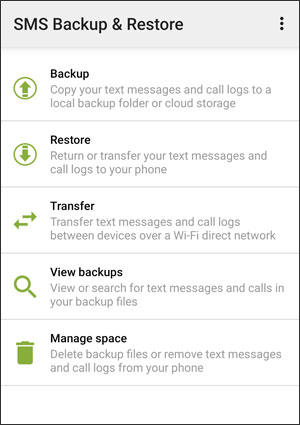
Wenn Sie lediglich SMS übertragen möchten und Ihr Pixel bereits eingerichtet ist, ist SMS Backup & Restore eine weitere praktische Option. Anstatt Daten direkt zwischen zwei Telefonen zu übertragen, erstellt diese App eine Sicherungskopie Ihrer Nachrichten und stellt diese auf Ihrem Google Pixel wieder her.
Schritte zum Übertragen von Nachrichten mit SMS Backup & Restore:
Auf Ihrem Samsung-Telefon:
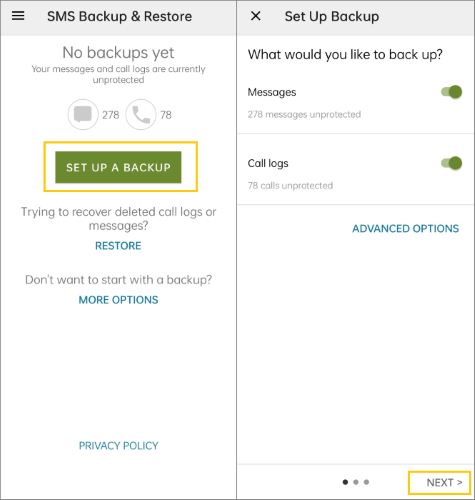
Auf Ihrem Google Pixel:
Vorteile:
Nachteile:
1. Werden Samsung-Nachrichten von Google Pixel automatisch übertragen?
Nein. Google Pixel überträgt Samsung-Nachrichten nicht automatisch, es sei denn, Sie starten den Vorgang „Apps und Daten kopieren“ während der Einrichtung oder stellen ein vorheriges Backup wieder her. Sie müssen die zu übertragenden Nachrichten manuell auswählen.
2. Werden meine alten Nachrichten nach der Übertragung von Samsung gelöscht?
Nein. Beim Übertragen von Nachrichten von Samsung auf Google Pixel wird normalerweise eine Kopie Ihrer Nachrichten auf dem neuen Gerät erstellt. Ihre Originalnachrichten bleiben auf Ihrem Samsung-Telefon erhalten, sofern Sie sie nicht manuell löschen.
3. Warum werden meine Nachrichten nicht an Google Pixel übertragen?
Nachrichten können aus verschiedenen Gründen nicht übertragen werden:
Sie können versuchen, die Geräte erneut zu verbinden, beide Telefone zu aktualisieren oder eine andere Übertragungsmethode zu verwenden.
4. Überträgt Samsung Smart Switch Nachrichten an Google Pixel?
Nein. Samsung Smart Switch dient der Datenübertragung zwischen Samsung Galaxy Geräten, nicht von Samsung-Handys auf andere Marken. Es unterstützt Migrationen wie Samsung zu Samsung, iPhone zu Samsung und andere Android Handys zu Samsung. Nachrichten können jedoch nicht direkt von einem Samsung-Handy auf ein Google Pixel übertragen werden.
Das Übertragen von Nachrichten von Samsung auf Google Pixel muss nicht kompliziert sein. Wenn Sie ein neues Pixel einrichten, ist Googles integriertes Übertragungstool der beste Ausgangspunkt – egal ob Sie ein USB-Kabel oder eine drahtlose Verbindung bevorzugen. Auch wenn Sie die Einrichtung bereits abgeschlossen haben, können Sie Ihre Nachrichten je nach Bedarf und Situation mit Google Backup, einem speziellen Übertragungstool wie Coolmuster Mobile Transfer oder SMS Backup & Restore übertragen.
Jede Methode hat ihre Vorteile, daher hängt die richtige Wahl vom Zustand Ihres Geräts und Ihren Wünschen zur Datenmigration ab. Unabhängig von Ihrer Wahl stellt die Übertragung Ihrer Nachrichten vor der Entsorgung Ihres alten Samsung-Smartphones sicher, dass wichtige Gespräche, Bestätigungscodes und persönliche Erinnerungen auf Ihrem neuen Google Pixel erhalten bleiben.
Verwandte Artikel:
Wie übertrage ich Daten von Samsung auf Pixel? (7 problemlose Optionen)
So übertragen Sie Daten von Android auf Pixel mit 4 einfachen Methoden
So übertragen Sie Daten auf Ihr Pixel [Unterstützt sowohl Android als auch iPhone]
Wie stelle ich ein Samsung-Backup auf einem neuen Smartphone wieder her? Eine ausführliche Anleitung

 Übertragung von Telefon zu Telefon
Nachrichten von Samsung auf Google Pixel übertragen [4 bewährte Methoden]
Übertragung von Telefon zu Telefon
Nachrichten von Samsung auf Google Pixel übertragen [4 bewährte Methoden]






 Kostenloser Download für PC
 Kostenloser Download für Mac
