TL;DR:
Der Wechsel von iPhone zu Infinix muss nicht kompliziert sein. Dieser Leitfaden stellt drei effektive Methoden zum Übertragen Ihrer wichtigen Daten vor:
Wählen Sie die Methode, die Ihren Bedürfnissen am besten entspricht, und führen Sie Ihre Datenübertragung vom iPhone zum Infinix-Gerät problemlos durch.
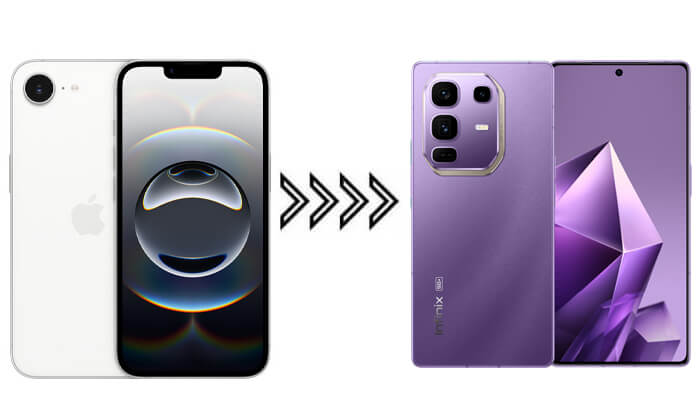
Heutzutage wechseln immer mehr Nutzer beim Handywechsel von iPhone zu Android , insbesondere zu Infinix-Geräten, die ein gutes Preis-Leistungs-Verhältnis und umfangreiche Funktionen bieten. Da iOS und Android jedoch unterschiedliche Betriebssysteme sind, befürchten viele, dass die Datenübertragung von Kontakten, Fotos und Nachrichten schwierig sein wird. Tatsächlich ist die Datenübertragung vom iPhone auf ein Infinix-Gerät mit den richtigen Methoden ganz einfach. Dieser Artikel stellt Ihnen drei praktische Methoden vor, mit denen Sie die Datenübertragung schnell und unkompliziert durchführen können.
Wenn Sie Ihre iPhone-Daten am einfachsten und schnellsten auf ein Infinix-Smartphone übertragen möchten, ist Coolmuster Mobile Transfer derzeit die beste Wahl. Diese professionelle Software unterstützt die Datensynchronisierung zwischen iOS und Android Geräten, einschließlich der Übertragung vom iPhone auf Infinix. Mit wenigen einfachen Schritten und nur einem Klick übertragen Sie Ihre Daten schnell und unkompliziert von Ihrem iPhone auf Ihr Infinix-Smartphone.
Was kann Mobile Transfer für Sie tun?
So übertragen Sie Daten mit Mobile Transfer in einem Klick von Ihrem iPhone auf Ihr Infinix-Gerät:
01 Laden Sie Mobile Transfer herunter und installieren Sie es auf Ihrem Computer. Verbinden Sie anschließend Ihr iPhone und Ihr Infinix-Telefon mithilfe eines Datenkabels mit dem Computer. Folgen Sie den Anweisungen auf dem Bildschirm, um sicherzustellen, dass beide Geräte von der Software korrekt erkannt werden.
02 Sobald iPhone und Infinix erfolgreich verbunden sind, erscheint die Benutzeroberfläche wie unten dargestellt. Stellen Sie sicher, dass das iPhone als „Quelle“ ausgewählt ist. Falls nicht, klicken Sie auf die Schaltfläche „Wechseln“, um die Positionen zu tauschen.
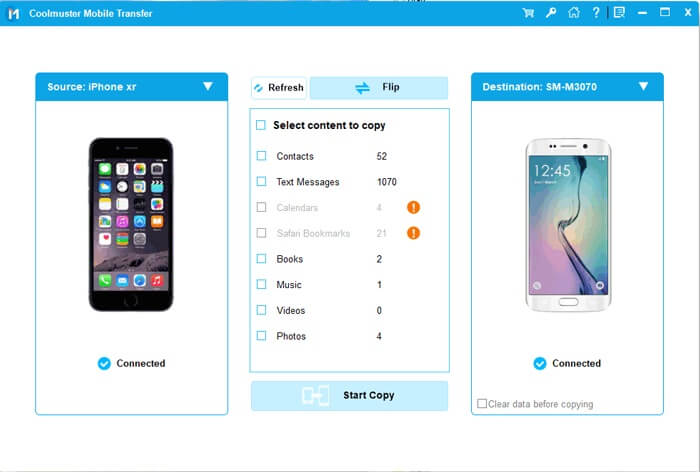
03 Wählen Sie im mittleren Bereich die Inhalte aus, die Sie übertragen möchten. Aktivieren Sie gegebenenfalls die Option „Daten vor dem Kopieren löschen“. Klicken Sie abschließend auf „Kopieren starten“, um den Übertragungsvorgang zu beginnen.
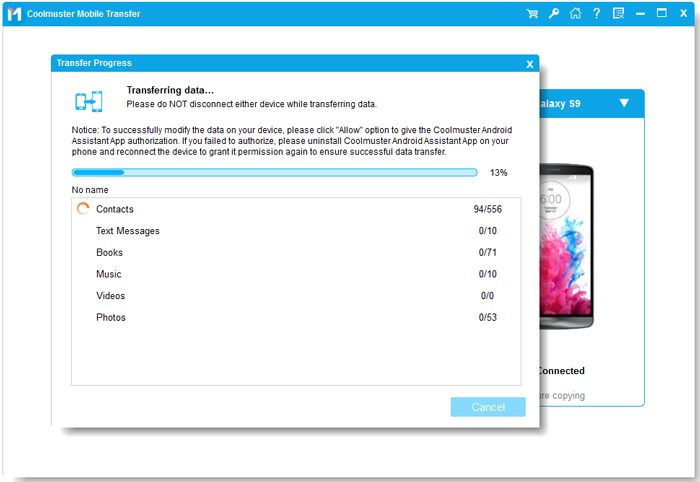
Videoanleitung
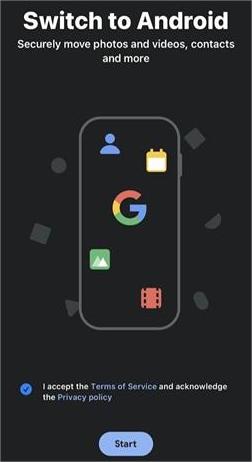
„Switch to Android “ ist eine offizielle App von Google, die speziell für iPhone-Nutzer entwickelt wurde, um auf Android Geräte umzusteigen. Installieren Sie die App einfach auf Ihrem iPhone, und schon können Sie Kontakte, Kalender, Fotos und Videos drahtlos auf Ihr Infinix-Smartphone übertragen.
Notiz:
So wechseln Sie mit Switch to Android von einem iPhone zu einem Infinix-Gerät:
Schritt 1. Richten Sie die Switch to Android App auf Ihrem iPhone ein und installieren Sie sie. Öffnen Sie die App, akzeptieren Sie die Nutzungsbedingungen und klicken Sie auf „Start“, um fortzufahren.
Schritt 2. Verbinden Sie Ihr iPhone über einen QR-Code oder einen Hotspot mit Ihrem neuen Android Telefon.
Schritt 3. Wählen Sie die Dateien aus, die Sie übertragen möchten, z. B. Fotos, Kalender usw.
Schritt 4. Warten Sie, bis der Übertragungsvorgang abgeschlossen ist, und Sie werden sehen, dass alle Ihre Dateien auf Ihr Infinix-Telefon kopiert wurden.
Eine weitere, relativ einfache Methode ist die Synchronisierung über Ihr Google-Konto. Wenn Sie bereits Gmail oder Google Kalender auf Ihrem iPhone nutzen, können Sie diese Daten mit Google Cloud synchronisieren und sich dann auf Ihrem Infinix-Smartphone mit demselben Konto anmelden, um die Daten automatisch abzurufen. Diese unkomplizierte Methode benötigt keine zusätzlichen Tools und ist daher ideal für Nutzer, die keine Software von Drittanbietern installieren möchten.
So übertragen Sie Daten von Ihrem iPhone auf Ihr Infinix-Gerät mithilfe eines Google-Kontos:
Auf Ihrem iPhone:
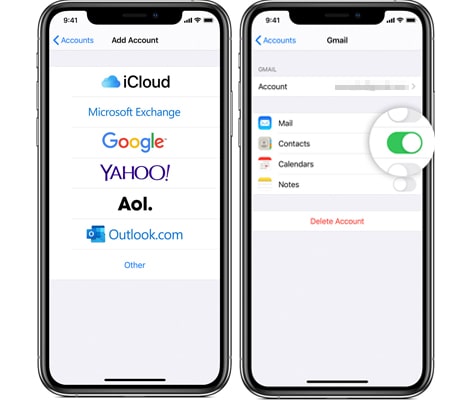
Schritt 1. Öffnen Sie „Einstellungen“ > „E-Mail“ > „Konten“ > „Konto hinzufügen“.
Schritt 2. Wählen Sie „Google“ und melden Sie sich in Ihrem Gmail-Konto an.
Schritt 3. Aktivieren Sie die Optionen zum Synchronisieren von Kontakten, Kalendern, E-Mails und anderen gewünschten Daten.
Schritt 4. Warten Sie, bis die Daten synchronisiert sind.
Auf Ihrem Infinix-Telefon:
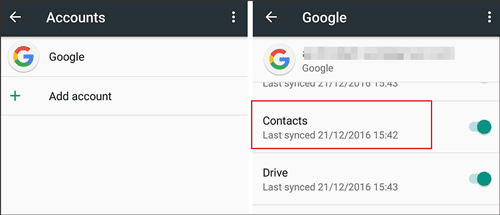
Schritt 1. Öffnen Sie „Einstellungen“ > „Konten“ > „Google-Konto hinzufügen“.
Schritt 2. Melden Sie sich mit demselben Gmail-Konto an und aktivieren Sie die Synchronisierung.
Schritt 3. Ihre Kontakte, Ihr Kalender und andere Daten werden automatisch auf Ihrem Infinix-Telefon angezeigt.
Zusammenfassend lässt sich sagen, dass verschiedene Methoden zur Verfügung stehen, um iPhone-Daten erfolgreich auf ein Infinix-Smartphone zu übertragen. Ob Sie eine schnelle Ein-Klick-Lösung bevorzugen oder lieber die offiziellen Google-Tools oder die Kontosynchronisierung nutzen möchten – Sie finden garantiert die passende Option. Coolmuster Mobile Transfer sticht dabei als beste Wahl für die Datenübertragung vom iPhone auf ein Infinix-Gerät hervor. Die einfache Bedienung, der umfassende Funktionsumfang und der Vorteil, dass keine Internetverbindung erforderlich ist, machen den Unterschied. Wenn Sie eine effiziente und sichere Methode suchen, sollten Sie diese professionelle Datenübertragungssoftware am besten gleich ausprobieren.
Verwandte Artikel:
Wie übertrage ich Daten vom iPhone auf mein HONOR-Gerät? 3 einfache Wege im Überblick!
So übertragen Sie Daten vom iPhone auf ein Redmi-Gerät: 3 einfache und schnelle Methoden
Wie übertrage ich Daten vom iPhone auf iQOO? [Vollständige Anleitung]

 Übertragung von Telefon zu Telefon
Wie übertrage ich Daten vom iPhone auf Infinix? [Komplette Anleitung]
Übertragung von Telefon zu Telefon
Wie übertrage ich Daten vom iPhone auf Infinix? [Komplette Anleitung]






 Kostenloser Download für PC
 Kostenloser Download für Mac
