TL;DR:
Ein Zurücksetzen auf Werkseinstellungen reicht in der Regel aus, um ein iPhone für den Wiederverkauf vorzubereiten, aber das zusätzliche Löschen von Daten bietet eine zusätzliche Ebene des Datenschutzes.
Der Verkauf Ihres alten iPhones ist aufregend, besonders wenn Sie sich bereits ein neues ausgesucht haben. Doch bevor Sie es abgeben, sollten Sie eines nicht außer Acht lassen: Ihre persönlichen Daten. Fotos, Nachrichten, gespeicherte Passwörter und Kontodaten verdienen mehr Aufmerksamkeit als das bloße Löschen einiger Apps oder Dateien. Reicht ein Zurücksetzen auf Werkseinstellungen aus, um Ihre Daten zu schützen, oder sind zusätzliche Maßnahmen erforderlich? Dieser Leitfaden erklärt, was ein Zurücksetzen auf Werkseinstellungen beim iPhone bewirkt, wie Sie Ihr Gerät für den Weiterverkauf vorbereiten und wie Sie ein Datenlöschtool für zusätzlichen Schutz verwenden.
Ja. Für die meisten Nutzer reicht ein Zurücksetzen auf Werkseinstellungen aus, um ein iPhone für den Verkauf vorzubereiten. Apples Funktion „Alle Inhalte und Einstellungen löschen“ entfernt persönliche Daten, Apps, Accounts und Einstellungen vom Gerät. Außerdem wird „Wo ist?“ deaktiviert unddie Aktivierungssperre aufgehoben .
Im Allgemeinen nein. iPhones verwenden eine integrierte Datenverschlüsselung. Wenn Sie ein iPhone löschen, werden die Verschlüsselungsschlüssel entfernt, wodurch die alten Daten mit herkömmlichen Wiederherstellungsmethoden nicht mehr zugänglich sind.
Nicht für jeden geeignet. Ein Zurücksetzen auf Werkseinstellungen reicht in der Regel für den normalen Wiederverkauf aus. Enthält Ihr iPhone jedoch hochsensible Daten und wünschen Sie zusätzlichen Schutz, können Sie vor dem Verkauf ein professionelles Löschtool verwenden, um vorhandene und zuvor gelöschte Daten zu überschreiben.
Bevor Sie Ihr iPhone löschen, nehmen Sie sich ein paar Minuten Zeit, um es vorzubereiten. So vermeiden Sie, dass wichtige Dateien verloren gehen, Probleme mit Ihrem Konto auftreten oder der nächste Besitzer Aktivierungsprobleme hat.
Nachdem Sie Ihre Daten gesichert und sich von Ihren Konten abgemeldet haben, können Sie Ihr iPhone mithilfe der integrierten Zurücksetzungsfunktion löschen. Der Vorgang ist einfach und erfordert keinen Computer.
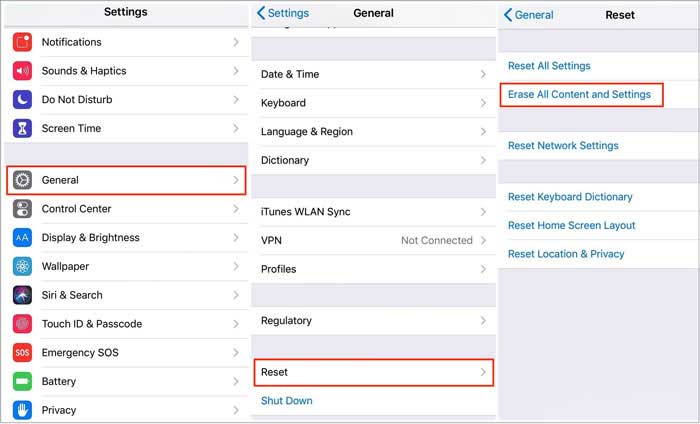
Führen Sie den Einrichtungsprozess nach dem Zurücksetzen nicht erneut durch. Lassen Sie das iPhone auf dem Begrüßungsbildschirm, damit der Käufer es mit seinem eigenen Apple-Account einrichten kann.
Für den täglichen Wiederverkauf eines iPhones reicht in der Regel ein Zurücksetzen auf Werkseinstellungen aus. Wenn Sie jedoch zusätzliche Sicherheitsvorkehrungen zum Schutz Ihrer Privatsphäre treffen möchten, bietet Coolmuster iOS Eraser eine weitere Möglichkeit, Ihr Gerät vollständig zu löschen. Dieses Desktop-Tool kann vorhandene Daten löschen, zuvor gelöschte Dateien überschreiben und private Informationen entfernen, die möglicherweise noch auf Ihrem iPhone gespeichert sind. Es bietet außerdem drei Sicherheitsstufen, sodass Sie selbst entscheiden können, wie gründlich Ihre Daten vor dem Verkauf Ihres iPhones gelöscht werden sollen.
Hauptmerkmale von Coolmuster iOS Eraser :
Schritte zur Verwendung von Coolmuster iOS Eraser zum dauerhaften Löschen Ihres iPhones:
01 Laden Sie Coolmuster iOS Eraser herunter und installieren Sie es auf Ihrem Computer. Starten Sie das Programm und verbinden Sie Ihr iPhone per USB-Kabel. Entsperren Sie Ihr Gerät und tippen Sie gegebenenfalls auf „Vertrauen“. Sobald Ihr Gerät erkannt wurde, zeigt das Programm Ihre Geräteinformationen an.
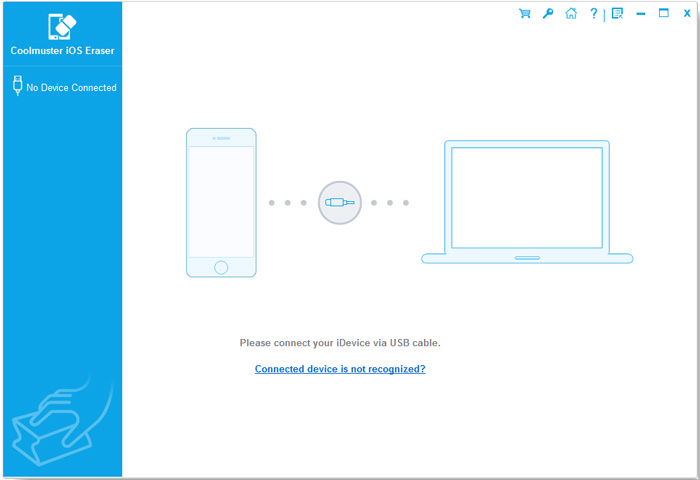
02 Klicken Sie auf der Hauptoberfläche auf die Schaltfläche „Löschen“. Falls „Mein iPhone suchen“ aktiviert ist, folgen Sie den Anweisungen, um die Funktion zu deaktivieren, bevor Sie fortfahren.
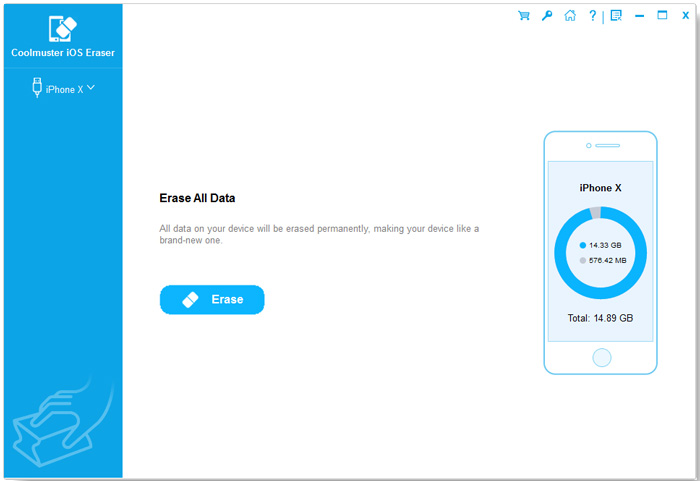
03 Wählen Sie Ihre bevorzugte Option aus „Niedrige Stufe“, „Mittlere Stufe“ oder „Hohe Stufe“ und klicken Sie dann auf „OK“. Geben Sie im Bestätigungsfeld „Löschen“ ein und klicken Sie erneut auf „Löschen“. Klicken Sie anschließend auf „OK“, um fortzufahren.
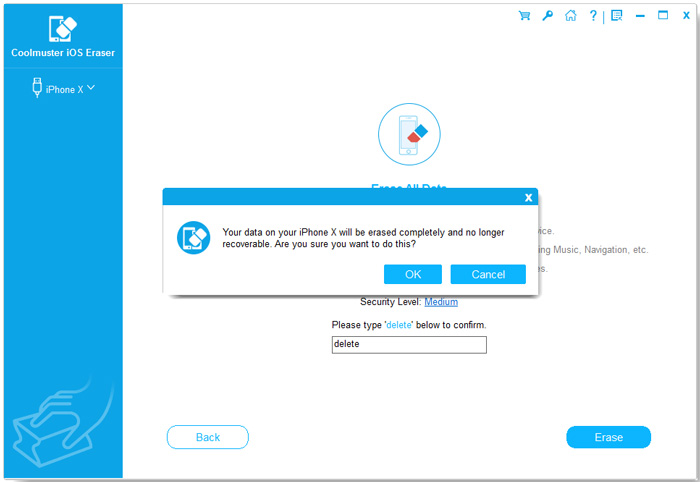
04 Um bessere Löschergebnisse zu erzielen und das Risiko einer Datenwiederherstellung zu verringern, sollten Sie Ihr iPhone vor dem Fortfahren unbedingt auf die Werkseinstellungen zurücksetzen, indem Sie „Alle Inhalte und Einstellungen löschen“ auswählen.
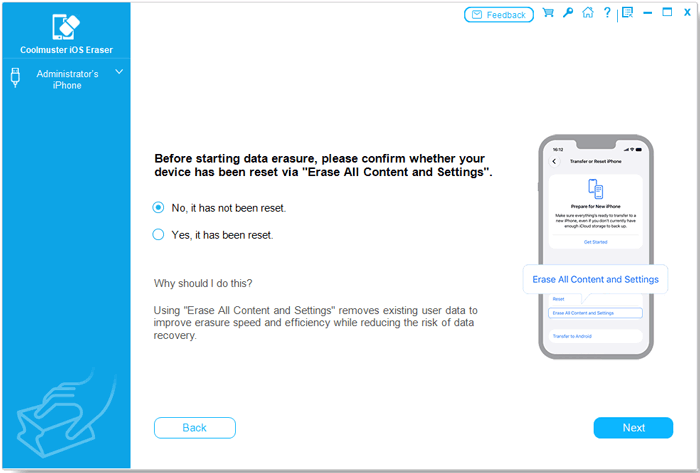
05 Nach dem Zurücksetzen überschreibt die Software den Speicher Ihres iPhones, um die Wiederherstellung der gelöschten Daten deutlich zu erschweren.
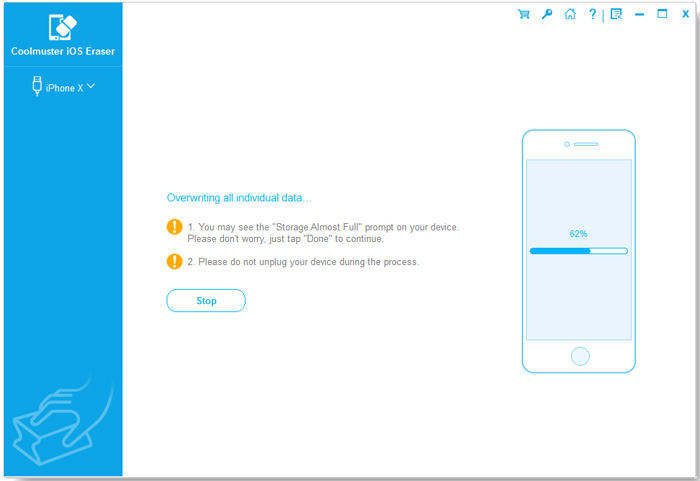
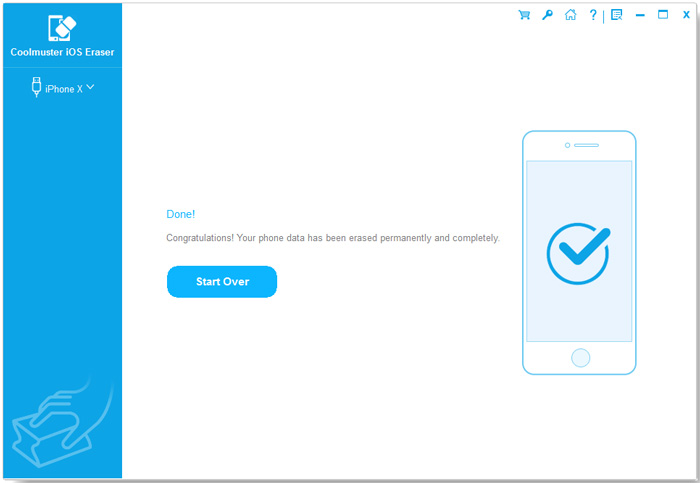
Sobald der Vorgang abgeschlossen ist, werden Ihre persönlichen Daten endgültig gelöscht.
Bevor Sie Ihr iPhone an den neuen Besitzer übergeben, überprüfen Sie bitte noch einige letzte Details. Diese kleinen Schritte können Probleme mit dem Konto vermeiden und die Übergabe erleichtern.
Sobald alles geprüft ist, ist Ihr iPhone bereit für seinen neuen Besitzer.
Frage 1: Werden durch das Zurücksetzen eines iPhones auf Werkseinstellungen alle Daten aus der iCloud gelöscht?
Nein. Durch das Zurücksetzen auf Werkseinstellungen werden zwar die auf dem iPhone gespeicherten Daten gelöscht, jedoch nicht Fotos, Kontakte oder andere Dateien, die bereits mit iCloud synchronisiert wurden. Sie können weiterhin über ein anderes Apple-Gerät oder iCloud.com darauf zugreifen.
Frage 2: Kann ich ein iPhone ohne das Apple-ID-Passwort auf Werkseinstellungen zurücksetzen?
Das kommt darauf an. Wenn „Mein iPhone suchen“ aktiviert ist, benötigen Sie in der Regel Ihr Apple-Account-Passwort, um „Mein iPhone suchen“ zu deaktivieren und die Löschung abzuschließen. Falls Sie es vergessen haben, versuchen Sie, es über die Kontowiederherstellungsoptionen von Apple zurückzusetzen.
Frage 3: Sollte ich mein iPhone vor dem Verkauf von meinem Apple-Account entfernen?
Ja. Stellen Sie sicher, dass Ihr iPhone nach dem Löschen nicht mehr mit Ihrem Apple-Account verknüpft ist. Dies beugt Problemen mit der Aktivierungssperre vor und ermöglicht dem neuen Besitzer die normale Aktivierung des Geräts. (Wie entferne ich die Apple-ID ohne Passwort von einem iPhone ?)
Frage 4: Wie lange dauert es, ein iPhone auf Werkseinstellungen zurückzusetzen?
Das Löschen eines iPhones dauert in den meisten Fällen nur wenige Minuten, die genaue Dauer hängt jedoch vom Gerät und seinem Zustand ab. Ein separater Datenüberschreibungsprozess kann je nach Sicherheitsstufe und Speicherkapazität deutlich länger dauern.
Frage 5: Kann ich ein iPhone verkaufen, das sich nach dem Zurücksetzen auf Werkseinstellungen nicht mehr einschalten lässt?
Ja, aber vergewissern Sie sich, dass das Gerät vollständig gelöscht wurde, bevor es nicht mehr funktionierte. Falls das Zurücksetzen fehlschlug, gehen Sie nicht davon aus, dass Ihre persönlichen Daten gelöscht wurden. Überlegen Sie, ob Sie das Gerät reparieren lassen oder professionelle Hilfe in Anspruch nehmen sollten, bevor Sie es verkaufen.
Frage 6: Sollte ich mein iPhone vor dem Eintausch auf Werkseinstellungen zurücksetzen?
Ja. Egal, ob Sie Ihr iPhone privat verkaufen oder in Zahlung geben, löschen Sie vor der Übergabe alle persönlichen Daten und entfernen Sie Ihren Apple-Account. Informieren Sie sich außerdem über die Anforderungen des Inzahlungnahmeanbieters bezüglich der Vorbereitung Ihres Geräts.
Der Verkauf eines iPhones erfordert mehr als nur einen Käufer zu finden und sich auf einen Preis zu einigen. Sie müssen auch sicherstellen, dass Ihre persönlichen Daten Ihnen gehören. Ein Zurücksetzen auf Werkseinstellungen reicht in der Regel für den Weiterverkauf aus, aber das zusätzliche Löschen von Daten bietet zusätzliche Sicherheit, wenn Datenschutz für Sie besonders wichtig ist. Sichern Sie Ihre wichtigen Daten, entfernen Sie Ihre Konten, löschen Sie alle Daten auf dem Gerät und überprüfen Sie alles, bevor Sie das iPhone weitergeben.
Verwandte Artikel:
So setzen Sie Ihr iPhone ohne Passcode auf Werkseinstellungen zurück – 4 Wege
So löschen Sie Dokumente und Daten auf dem iPhone [Geprüfte Tipps]
3 Möglichkeiten, den Anrufverlauf auf dem iPhone schnell und einfach zu löschen
Wie lösche ich Fotos vom iPhone über den Computer? [4 schnelle Wege]

 Handy-Radiergummi & Reiniger
Reicht ein Werksreset vor dem Verkauf eines iPhones aus? Hier ist die Wahrheit.







 Kostenloser Download für PC
 Kostenloser Download für Mac

