TL;DR:
Diese Anleitung beschreibt verschiedene Möglichkeiten, ein Redmi-Telefon auf die Werkseinstellungen zurückzusetzen. Hier ist eine kurze Übersicht der einzelnen Methoden:
Ein Zurücksetzen auf Werkseinstellungen ist eine sinnvolle Lösung, wenn Ihr Redmi-Smartphone langsam ist, Softwareprobleme auftreten oder Sie alle persönlichen Daten löschen möchten, bevor Sie es verkaufen oder verschenken. Durch das Zurücksetzen auf die Werkseinstellungen werden alle Apps, Konten, Dateien und benutzerdefinierten Einstellungen entfernt.
Wie setzt man ein Redmi-Smartphone auf Werkseinstellungen zurück? Je nach Situation können Sie Ihr Redmi-Gerät über die integrierte Einstellungen-App, den Wiederherstellungsmodus, die Xiaomi-Gerätesuche, Drittanbieter-Löschtools oder ADB-Befehle zurücksetzen. In dieser Anleitung stellen wir Ihnen fünf praktische Methoden zum Zurücksetzen von Redmi-Smartphones auf Werkseinstellungen vor.
Bevor Sie beginnen, beachten Sie bitte, dass beim Zurücksetzen auf Werkseinstellungen alle Daten auf Ihrem Redmi-Smartphone unwiderruflich gelöscht werden. Um den Verlust wichtiger Dateien zu vermeiden, empfiehlt es sich, vorher ein Backup zu erstellen. Wenn Sie Ihr Android Gerät lieber auf einem Computer sichern möchten, bietet Coolmuster Android Backup Manager eine einfache Möglichkeit, Kontakte, Nachrichten, Fotos, Videos, Musik, Dokumente und andere Daten vor dem Zurücksetzen zu speichern.
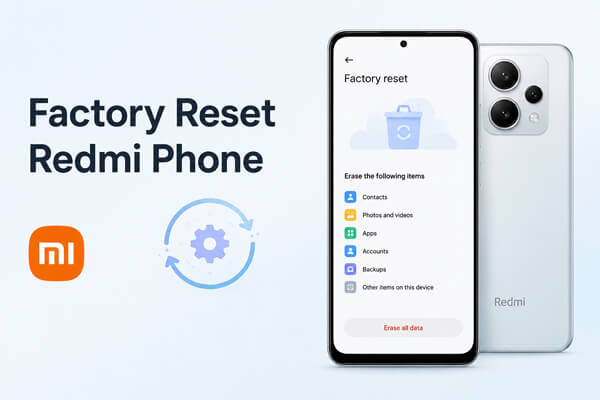
Wenn Ihr Redmi-Smartphone normal funktioniert und Sie auf den Bildschirm zugreifen können, ist die Verwendung der integrierten Einstellungsoption der einfachste und sicherste Weg, einen Werksreset durchzuführen. Diese offizielle Methode erfordert weder einen Computer noch zusätzliche Tools.
Schritte zum Zurücksetzen eines Redmi-Telefons auf Werkseinstellungen über die Einstellungen:
Schritt 1. Entsperren Sie Ihr Redmi-Telefon und öffnen Sie die Einstellungen-App.
Schritt 2. Tippen Sie im Menü „Einstellungen“ auf „Über das Telefon“.
Schritt 3. Scrollen Sie nach unten und wählen Sie „Auf Werkseinstellungen zurücksetzen“.
Schritt 4. Tippen Sie auf „Alle Daten löschen“ und überprüfen Sie die Informationen zu den zu löschenden Daten.
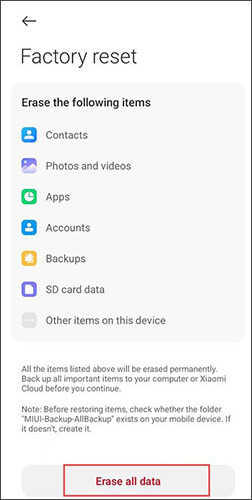
Schritt 5. Erstellen Sie gegebenenfalls eine Sicherungskopie Ihrer wichtigen Dateien und bestätigen Sie anschließend den Zurücksetzungsvorgang.
Schritt 6. Geben Sie Ihr Sperrbildschirmpasswort, Ihre PIN oder Ihr Entsperrmuster ein, um Ihre Identität zu bestätigen.
Schritt 7. Tippen Sie auf die Bestätigungsschaltfläche, um den Werksreset zu starten.
Ihr Redmi-Smartphone startet automatisch neu und löscht alle gespeicherten Daten. Anschließend kehrt es wie ein neues Gerät zum Einrichtungsbildschirm zurück.
Hinweis: Die genauen Namen oder Positionen einiger Optionen können je nach Redmi-Modell und der verwendeten Benutzeroberfläche (MIUI oder HyperOS) leicht variieren.
Ein Zurücksetzen auf Werkseinstellungen über den Wiederherstellungsmodus ist hilfreich, wenn Ihr Redmi-Smartphone nicht normal startet. Dadurch lassen sich Probleme wie ein vergessenes Passwort, ein eingefrorener Bildschirm, Bootloops oder ein Gerät, das beim Redmi/Mi-Logo hängen bleibt, beheben.
Anders als beim normalen Zurücksetzen über die Einstellungen funktioniert diese Methode außerhalb des Android -Systems. Allerdings werden dabei auch alle auf Ihrem Telefon gespeicherten Daten dauerhaft gelöscht.
Schritte zum Zurücksetzen eines Redmi-Telefons auf die Werkseinstellungen mithilfe des Wiederherstellungsmodus:
Schritt 1. Schalten Sie Ihr Redmi-Telefon vollständig aus. Falls das Gerät eingefroren ist, halten Sie die Ein-/Aus-Taste einige Sekunden lang gedrückt, um es zum Herunterfahren zu zwingen.
Schritt 2. Halten Sie die „Power“-Taste und die „Volume Up“-Taste gleichzeitig gedrückt, bis das Redmi/Mi-Logo erscheint.
Schritt 3. Lassen Sie die Tasten los, sobald das Menü des Wiederherstellungsmodus erscheint.
Schritt 4. Verwenden Sie die Lautstärketasten, um durch das Menü zu navigieren, und drücken Sie die Taste „Power“, um die Auswahl zu bestätigen.
Schritt 5. Wählen Sie „Daten löschen“ und anschließend „Alle Daten löschen“.
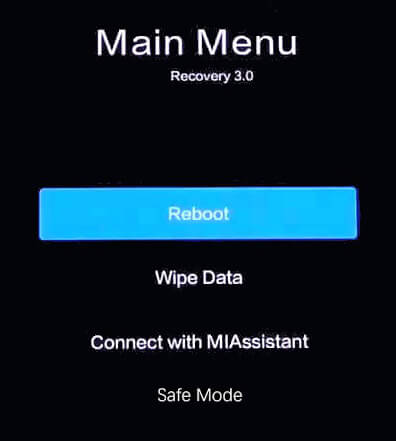
Schritt 6. Bestätigen Sie den Vorgang und warten Sie, bis der Wiederherstellungsmodus alle Daten von Ihrem Gerät entfernt hat.
Schritt 7. Nach Abschluss des Vorgangs wählen Sie „Neustart“ oder „System neu starten“, um Ihr Redmi-Telefon neu zu starten.
Nach dem Neustart startet Ihr Redmi-Telefon als neues Gerät mit den ursprünglichen Werkseinstellungen.
Xiaomi „Gerät finden“ ist eine offizielle Fernverwaltungsfunktion, mit der Sie Daten von Ihrem Redmi-Smartphone über einen Webbrowser löschen können. Dies ist besonders hilfreich, wenn Ihr Smartphone verloren gegangen oder nicht verfügbar ist oder Sie persönliche Daten aus der Ferne entfernen müssen.
Um diese Methode anwenden zu können, muss Ihr Redmi-Telefon folgende Anforderungen erfüllen:
Schritte zum Fernreset eines Redmi-Telefons auf Werkseinstellungen:
Schritt 1. Öffnen Sie einen Browser auf einem anderen Gerät und besuchen Sie Xiaomi Cloud.
Schritt 2. Melden Sie sich mit dem Xiaomi-Konto an, das mit Ihrem Redmi-Telefon verknüpft ist.
Schritt 3. Wählen Sie „Gerät suchen“ aus den verfügbaren Diensten aus.
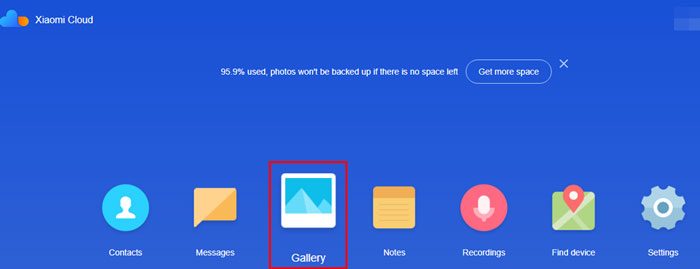
Schritt 4. Wählen Sie das Redmi-Telefon aus der Geräteliste aus, das Sie löschen möchten.
Schritt 5. Klicken Sie auf „Daten löschen“ und lesen Sie die Warnung zur endgültigen Datenlöschung.
Schritt 6. Bestätigen Sie die Aktion und geben Sie gegebenenfalls Ihr Xiaomi-Kontopasswort ein.
Nach der Bestätigung erhält Ihr Redmi-Telefon beim Verbinden mit dem Internet den Löschbefehl. Die Gerätedaten werden dann gelöscht und das Gerät auf die Werkseinstellungen zurückgesetzt.
Hinweis: Nach einem Remote-Reset müssen Sie sich aufgrund der Sicherheitsvorkehrungen von Xiaomi möglicherweise während des Einrichtungsprozesses mit dem zuvor verknüpften Xiaomi-Konto anmelden.
Wenn Sie Ihr Redmi-Smartphone verkaufen, recyceln oder verschenken möchten, werden Ihre persönlichen Daten durch ein Zurücksetzen auf Werkseinstellungen möglicherweise nicht vollständig gelöscht. In manchen Fällen lassen sich gelöschte Daten mithilfe professioneller Datenrettungssoftware wiederherstellen.
Für eine sicherere Lösung können Sie Coolmuster Android Eraser verwenden. Dieses professionelle Tool setzt Ihr Redmi-Smartphone nicht nur auf die Werkseinstellungen zurück, sondern löscht Ihre Daten auch dauerhaft durch Überschreiben des Speichers, wodurch die Wiederherstellung sensibler Informationen deutlich erschwert wird.
Hauptmerkmale von Android Eraser:
Wie kann man ein Redmi-Telefon mit Android Eraser auf Werkseinstellungen zurücksetzen?
01 Laden Sie Android Eraser herunter, installieren Sie es und starten Sie es auf Ihrem Windows oder Mac .
02 Verbinden Sie Ihr Redmi-Smartphone mithilfe eines USB-Kabels mit dem Computer. Aktivieren Sie gegebenenfalls das USB-Debugging auf dem Gerät, erteilen Sie die erforderlichen Berechtigungen und klicken Sie auf „OK“, sobald das Programm Ihr Smartphone erkannt hat.

03 Klicken Sie auf „Löschen“, wählen Sie Ihre bevorzugte Sicherheitsstufe (Niedrig, Mittel oder Hoch) und klicken Sie auf „OK“. Geben Sie im Bestätigungsfeld „Löschen“ ein, klicken Sie dann erneut auf „Löschen“ und bestätigen Sie den Vorgang, um das Gerät zu löschen.

04 Folgen Sie den Anweisungen auf dem Bildschirm, um über die Einstellungen einen Werksreset auf Ihrem Redmi-Telefon durchzuführen. Schließen Sie anschließend die Ersteinrichtung des Geräts ab.

Falls Sie eine visuelle Anleitung bevorzugen, können Sie sich auch das folgende Video-Tutorial ansehen, um den gesamten Prozess Schritt für Schritt zu verfolgen.
ADB ( Android Debug Bridge) ist ein Kommandozeilen-Tool, mit dem Sie von einem Computer aus mit Ihrem Android Gerät kommunizieren können. Wenn USB-Debugging auf Ihrem Redmi-Smartphone bereits aktiviert ist, können Sie ADB verwenden, um das Gerät im Wiederherstellungsmodus neu zu starten und auf die Werkseinstellungen zurückzusetzen.
Beachten Sie, dass diese Methode für fortgeschrittene Benutzer gedacht ist. Sie funktioniert nicht, wenn USB-Debugging nicht aktiviert war, bevor das Telefon nicht mehr erreichbar war. So setzen Sie ein Redmi-Telefon über ADB auf die Werkseinstellungen zurück:
Schritt 1. Laden Sie die Android SDK Platform Tools herunter und installieren Sie sie auf Ihrem Windows PC, Mac oder Linux-Computer.
Schritt 2. Verbinden Sie Ihr Redmi-Telefon mit einem USB-Kabel mit dem Computer und stellen Sie sicher, dass das USB-Debugging aktiviert ist.
Schritt 3. Öffnen Sie die Eingabeaufforderung, das Terminal oder PowerShell und navigieren Sie dann zum Ordner Platform Tools.
Schritt 4. Geben Sie folgenden Befehl ein und drücken Sie die Eingabetaste, um zu überprüfen, ob Ihr Gerät erkannt wurde: adb devices. Wenn Ihr Redmi-Telefon in der Geräteliste erscheint, können Sie fortfahren.
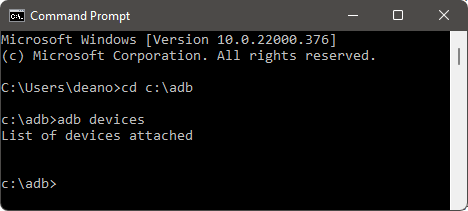
Schritt 5. Führen Sie den folgenden Befehl aus, um Ihr Telefon im Wiederherstellungsmodus neu zu starten: adb reboot recovery.
Schritt 6. Sobald sich Ihr Redmi-Telefon im Wiederherstellungsmodus befindet, wählen Sie mit den Lautstärketasten „Daten löschen“ aus, anschließend „Alle Daten löschen“ und bestätigen Sie den Vorgang mit der Ein-/Aus-Taste.
Schritt 7. Nachdem das Zurücksetzen abgeschlossen ist, wählen Sie „Neustart“, um Ihr Redmi-Telefon neu zu starten. Ihr Gerät wird mit den Werkseinstellungen neu gestartet, und alle auf dem Telefon gespeicherten Benutzerdaten werden gelöscht.
Egal welche Methode Sie wählen, ein Zurücksetzen auf Werkseinstellungen löscht alle auf Ihrem Redmi-Smartphone gespeicherten Daten, einschließlich Apps, Fotos, Kontakte, Nachrichten und persönlicher Einstellungen. Um dauerhaften Datenverlust zu vermeiden, empfiehlt es sich, wichtige Dateien vor dem Zurücksetzen zu sichern.
Wenn Sie Ihr Redmi-Smartphone vor dem Verkauf oder Recycling zurücksetzen, empfiehlt sich die Verwendung von Coolmuster Android Eraser , um Ihre persönlichen Daten dauerhaft zu löschen und das Risiko einer Datenwiederherstellung zu minimieren. Mit der in diesem Leitfaden beschriebenen Methode können Sie Ihr Redmi-Smartphone sicher auf die Werkseinstellungen zurücksetzen und es für einen Neustart vorbereiten.
Verwandte Artikel:
Xiaomi/Redmi hängt beim Mi-Logo fest: Ursachen und bewährte Lösungen
So stellen Sie gelöschte Kontakte auf einem Redmi-Gerät mit/ohne Backup wieder her
So stellen Sie gelöschte Dateien von Ihrem Redmi-Gerät wieder her: 4 einfache Methoden

 Handy-Radiergummi & Reiniger
So setzen Sie Ihr Redmi-Telefon auf Werkseinstellungen zurück: 5 ultimative Methoden
Handy-Radiergummi & Reiniger
So setzen Sie Ihr Redmi-Telefon auf Werkseinstellungen zurück: 5 ultimative Methoden







 Kostenloser Download für PC
 Kostenloser Download für Mac
