TL;DR:
Das Löschen von Dateien auf Samsung-Handys kann Speicherplatz freigeben oder Ihre Privatsphäre schützen, bevor Sie Ihr Gerät verkaufen oder verschenken. Je nachdem, wie viele Daten Sie entfernen möchten, stehen Ihnen vier Methoden zur Verfügung.
Mit der Zeit kann der Speicherplatz Ihres Samsung-Smartphones knapp werden, da sich Dateien, App-Daten und andere Daten ansammeln. Ob Sie nun einige unerwünschte Dokumente entfernen, Speicherplatz durch das Löschen von App-Daten freigeben oder alle persönlichen Daten vor dem Verkauf Ihres Geräts löschen möchten – die Wahl der richtigen Löschmethode kann den Vorgang deutlich vereinfachen.
In diesem Artikel zeigen wir Ihnen 4 einfache Lösungen zum Löschen von Dateien auf Samsung-Geräten. So können Sie Ihre Dokumente und andere Daten problemlos löschen – von der Verwendung integrierter Tools bis hin zum endgültigen Löschen aller Daten mit einem speziellen Löschtool.
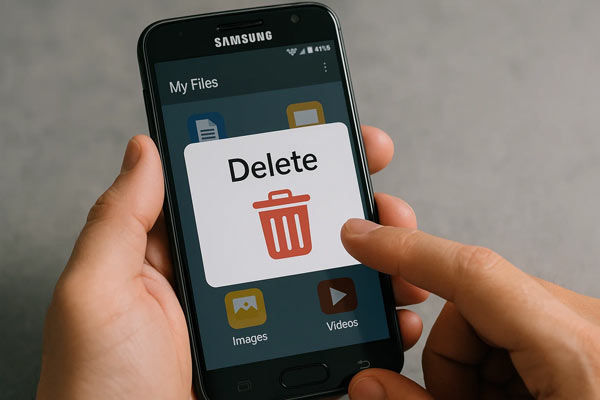
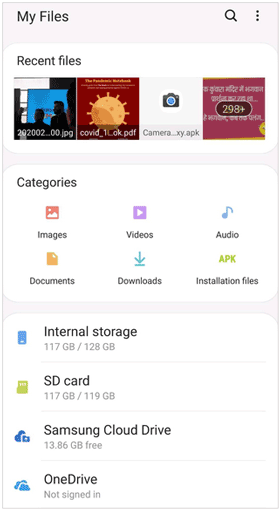
Die App „Eigene Dateien“ ist der vorinstallierte Dateimanager von Samsung-Geräten. Mit ihr können Sie einzelne Dateien wie Dokumente, Bilder, Videos und Downloads durchsuchen, verwalten und löschen. Wenn Sie nur einige Dokumente löschen möchten, können Sie „Eigene Dateien“ verwenden.
So geht's:
Schritt 1: Suchen Sie die App „Meine Dateien“ und tippen Sie darauf. Diese befindet sich normalerweise im Samsung-Ordner auf Ihrem App-Bildschirm.
Schritt 2: Wählen Sie eine Kategorie (z. B. Bilder, Videos, Downloads) oder navigieren Sie zu einem Speicherort (Interner Speicher oder SD-Karte).
Schritt 3: Halten Sie eine Datei gedrückt, um sie auszuwählen. Um mehrere Dateien auszuwählen, tippen Sie nach der Auswahl der ersten Datei auf die weiteren Dateien. Sie können auch auf „Alle“ oder „Bearbeiten“ (falls verfügbar) tippen, um mehrere Elemente einfach auszuwählen.
Schritt 4: Tippen Sie auf „Löschen“ oder „In den Papierkorb verschieben“ (oft am unteren Bildschirmrand). Wenn Sie „In den Papierkorb verschieben“ wählen, um die Datei(en) in den Papierkorb zu verschieben, bleiben die Elemente dort in der Regel 30 Tage lang, bevor sie endgültig gelöscht werden.
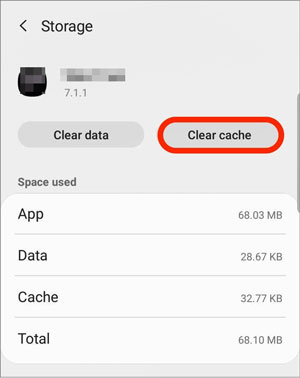
Das Löschen von Daten und Cache über die Geräteeinstellungen ist eine hilfreiche Methode, um fehlerhaft funktionierende Apps zu reparieren oder Speicherplatz freizugeben, ohne Ihre persönlichen Mediendateien zu löschen. Wenn Sie unnötige App-Daten entfernen möchten, ist diese Methode geeignet.
So löschen Sie App-Daten auf einem Samsung-Gerät über die Einstellungen:
Schritt 1: Öffnen Sie die Einstellungen-App und tippen Sie darauf. Scrollen Sie dann nach unten und tippen Sie auf „Apps“.
Schritt 2: Suchen Sie die App, deren Daten Sie löschen möchten, und tippen Sie darauf. Klicken Sie anschließend auf „Speicher“ > „Cache leeren“. Dadurch werden temporäre Dateien entfernt und kleinere App-Probleme oft behoben, ohne Ihre persönlichen Daten zu beeinträchtigen.
Schritt 3: Sollte das Leeren des Caches nicht helfen, tippen Sie auf „Daten löschen“. Dadurch werden alle App-Einstellungen, Konten, Datenbanken und Benutzerdaten endgültig gelöscht.
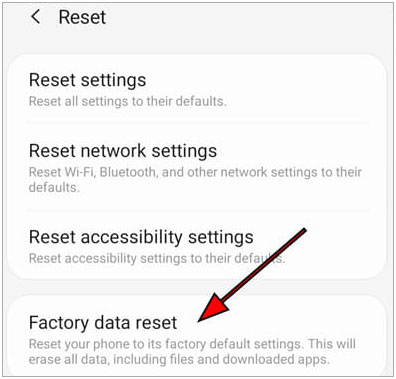
Das Zurücksetzen auf Werkseinstellungen ist die gründlichste Methode, alle persönlichen Dateien, Konten, Einstellungen und heruntergeladenen Apps von Ihrem Samsung-Gerät zu löschen und es in den Originalzustand zurückzuversetzen. Dies ist unbedingt erforderlich, bevor Sie Ihr Gerät verkaufen, in Zahlung geben oder spenden. Wenn Sie alle Ihre Daten auf dem Gerät löschen möchten, können Sie Ihr Samsung-Gerät auf Werkseinstellungen zurücksetzen .
Hinweis: Bitte sichern Sie zuerst Ihre wichtigen Daten .
So löschen Sie alle Dateien auf Ihrem Samsung-Gerät durch Zurücksetzen auf Werkseinstellungen:
Schritt 1: Öffnen Sie die Einstellungen-App und tippen Sie darauf. Scrollen Sie dann nach unten und tippen Sie auf „Allgemeine Verwaltung“.
Schritt 2: Klicken Sie auf „Zurücksetzen“ > „Auf Werkseinstellungen zurücksetzen“.
Schritt 3: Überprüfen Sie die Liste der zu löschenden Daten, scrollen Sie nach unten und tippen Sie auf „Zurücksetzen“. Geben Sie Ihre PIN, Ihr Passwort oder Ihr Entsperrmuster ein und tippen Sie anschließend auf „Alles löschen“. Das Gerät wird neu gestartet und der Löschvorgang beginnt.
Für Nutzer, die vor der Entsorgung ihres alten Samsung-Geräts maximale Sicherheit und Privatsphäre gewährleisten möchten, bietet die professionelle Datenlöschsoftware Coolmuster Android Eraser eine sicherere Lösung als das Zurücksetzen auf Werkseinstellungen. Dieses Tool kann Ihr gesamtes Mobilgerät löschen und Ihre gelöschten Daten vollständig überschreiben, sodass niemand Ihre Dateien wiederherstellen kann.
Highlights dieser Android Eraser-Software:
Lade Coolmuster Android Eraser herunter.
So löschen Sie alle Ihre Daten auf Ihrem Samsung-Gerät mit Android Eraser:
01 Laden Sie Android Eraser herunter und installieren Sie es auf Ihrem Windows oder Mac -Computer. Öffnen Sie anschließend das Programm und verbinden Sie Ihr Samsung-Gerät mit einem USB-Kabel mit dem Computer.
02 Aktivieren Sie den USB-Debugging-Modus auf Ihrem Samsung-Gerät. Die Software erkennt Ihr Mobilgerät dann schnell. Klicken Sie anschließend auf „Weiter“.
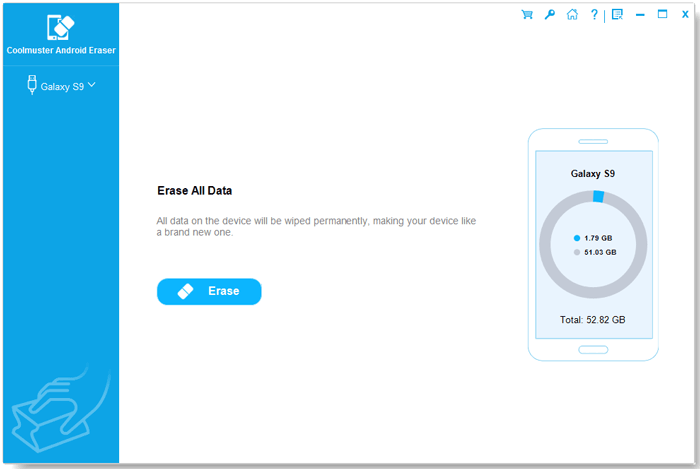
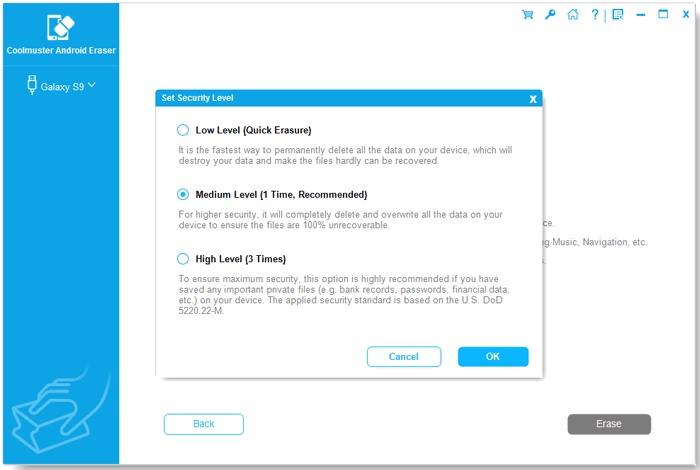
03 Wählen Sie die gewünschte Sicherheitsstufe: Niedrig, Mittel oder Hoch. Klicken Sie nach Ihrer Auswahl auf „OK“, um fortzufahren.
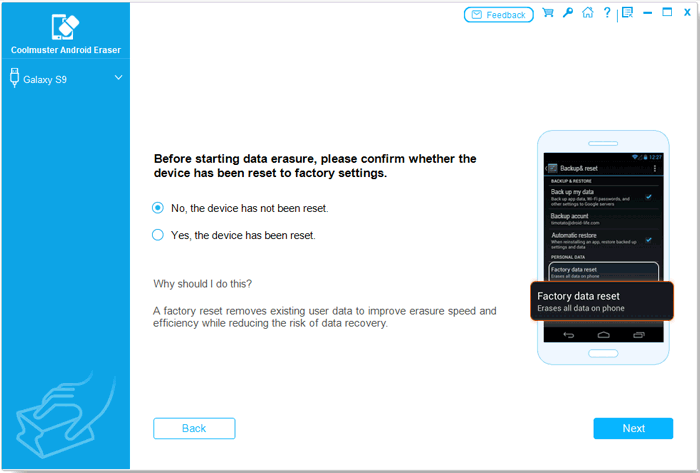
04 Das Programm prüft, ob Ihr Samsung-Gerät zurückgesetzt wurde. Falls nicht, folgen Sie den Anweisungen auf dem Bildschirm, um es auf die Werkseinstellungen zurückzusetzen. Verbinden Sie anschließend Ihr Telefon erneut, um fortzufahren.
05 Coolmuster Android Eraser scannt Ihr Gerät und löscht Ihre Daten automatisch. Nach Abschluss des Vorgangs sind Ihre gelöschten Dateien und Daten endgültig gelöscht und können nicht mit herkömmlichen Datenwiederherstellungsmethoden wiederhergestellt werden.
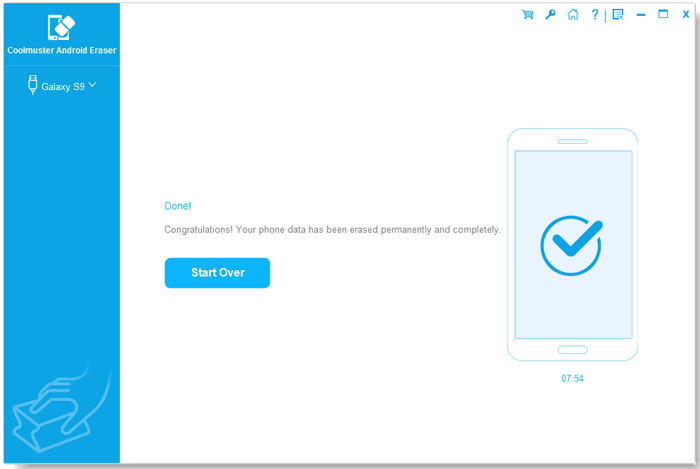
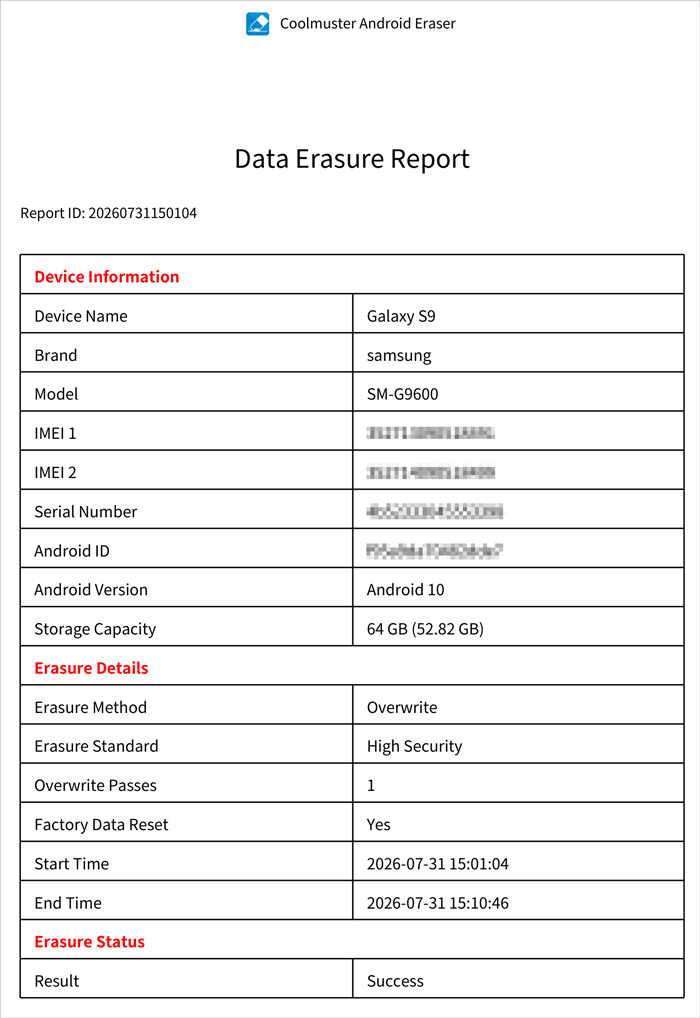
Sie können auf die Schaltfläche „Bericht speichern“ klicken, um einen Bericht zu exportieren, der Details zu Ihrem Gerät, den Löschergebnissen und den Überschreibungsvorgängen enthält.
Sie können sich auch die Videoanleitung zum Löschen Ihrer Dateien auf Ihrem Samsung-Gerät ansehen:
Es gibt verschiedene Möglichkeiten, Dateien auf Samsung-Geräten zu löschen, je nachdem, ob Sie einzelne Dateien entfernen, App-Daten löschen oder alle persönlichen Informationen entfernen möchten. Für die alltägliche Bereinigung reichen in der Regel „Eigene Dateien“ und „Einstellungen“ aus, während ein Zurücksetzen auf Werkseinstellungen geeignet ist, um Ihr Gerät für einen Neustart vorzubereiten.
Wenn Sie Ihr Samsung-Smartphone verkaufen, in Zahlung geben oder verschenken möchten und das Risiko der Datenwiederherstellung minimieren wollen, ist Coolmuster Android Eraser eine Überlegung wert. Die Software bietet verschiedene Löschstufen, mit denen Sie Ihr Gerät vor der Weitergabe gründlicher löschen können.
Verwandte Artikel:
So löschen Sie den Sicheren Ordner auf einem Samsung-Gerät: 3 effektive Methoden
So leeren Sie den Papierkorb auf Ihrem Samsung-Handy [Alle effektiven Methoden]
So löschen Sie Nachrichten/Kontakte auf Ihrem Samsung-Handy – 5 Methoden
Gelöst: So löschen Sie Android Smartphone vollständig vor dem Verkauf

 Handy-Radiergummi & Reiniger
So löschen Sie Dateien auf Ihrem Samsung-Smartphone oder -Tablet ganz einfach






 Kostenloser Download für PC
 Kostenloser Download für Mac

