TL;DR:
Wenn Sie sich fragen, wie Sie ein Samsung-Handy vor dem Verkauf oder der Weitergabe löschen können, hängt die beste Methode davon ab, ob Sie eine Datenwiederherstellung verhindern müssen.
"Wie kann ich alle Daten von meinem Samsung-Handy löschen, damit ich es gefahrlos verkaufen kann? Reicht ein Zurücksetzen auf Werkseinstellungen nicht aus?"
- Von Reddit
Soll Ihr Smartphone recycelt oder weitergegeben werden? Befürchten Sie, dass sensible Daten wie persönliche Informationen, Fotos, Kontakte und Bankdaten auf Ihrem Gerät versehentlich offengelegt oder wiederhergestellt werden könnten? Dann ist beim Löschen der Daten auf Ihrem Samsung-Smartphone besondere Vorsicht geboten. Ohne die richtigen Methoden zum sicheren Löschen von Daten sind Ihre privaten Informationen möglicherweise weiterhin gefährdet, was zu Datenschutzverletzungen und unnötiger Offenlegung führen kann.
Im folgenden Artikel stellen wir Ihnen einige gängige Methoden zum Löschen eines Samsung-Handys vor und helfen Ihnen so, die beste Vorgehensweise zum sicheren Löschen Ihrer persönlichen Daten zu wählen und sicherzustellen, dass Ihre Informationen privat bleiben.
Coolmuster Android Eraser , ein professionelles Datenlöschprogramm, ist eine gute Wahl, um Ihre gelöschten Daten unwiederbringlich zu sichern (das ist seine größte Stärke). Dank seiner sicheren und benutzerfreundlichen Eigenschaften können Sie sich entspannt zurücklehnen. Erfahren Sie mehr über dieses praktische Produkt.
Hier sind 5 bemerkenswerte Funktionen von Coolmuster Android Eraser:
Bevor Sie Daten von Ihrem Samsung-Telefon löschen, wie die Seriennummer Ihres Telefons oder registrierte und wichtige Anwendungsinformationen, sollten Sie Ihr Samsung-Telefon besser auf einem PC sichern , um einige wichtige Dateien zu behalten, falls diese endgültig verloren gehen.
Wie kann ich mein Samsung-Gerät vor dem Verkauf löschen?
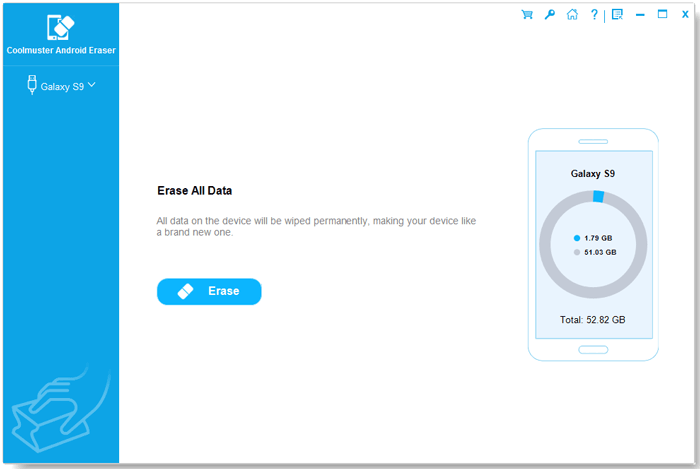
01 Laden Sie Coolmuster Android Eraser herunter und installieren Sie es auf Ihrem Windows oder Mac -Computer. Starten Sie das Programm, verbinden Sie Ihr Samsung-Smartphone per USB-Kabel mit dem Computer und aktivieren Sie das USB-Debugging auf Ihrem Smartphone. Sobald die Software Ihr Gerät erkennt, klicken Sie auf „Weiter“.
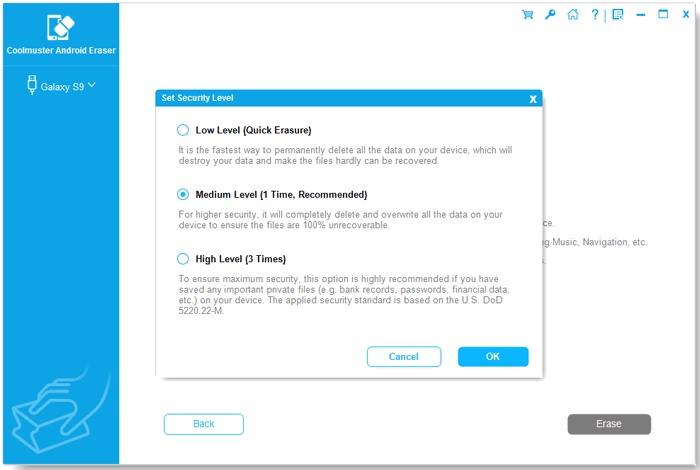
02 Wählen Sie je nach Ihren Anforderungen an die Datenlöschung die gewünschte Sicherheitsstufe aus „Niedrige Stufe“, „Mittlere Stufe“ oder „Hohe Stufe“. Klicken Sie auf „OK“, um Ihre Auswahl zu bestätigen und fortzufahren.
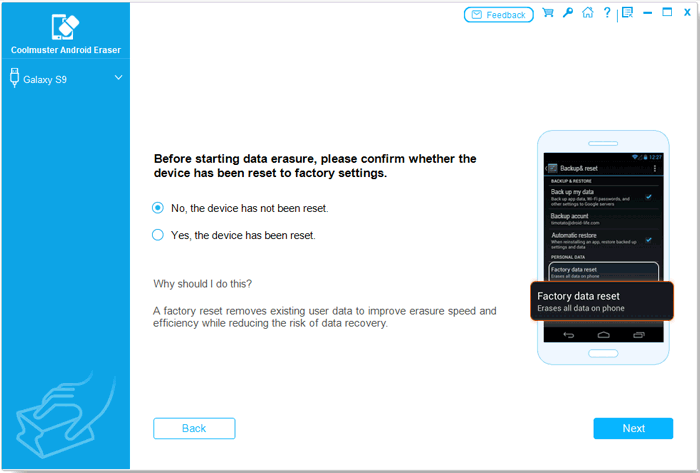
03 Das Programm prüft, ob Ihr Samsung-Telefon auf die Werkseinstellungen zurückgesetzt wurde. Falls nicht, folgen Sie den Anweisungen auf dem Bildschirm, um das Zurücksetzen auf die Werkseinstellungen durchzuführen. Verbinden Sie anschließend Ihr Telefon erneut mit dem Computer, um den Löschvorgang fortzusetzen.
04 Sobald Ihr Samsung-Gerät bereit ist, scannt Coolmuster Android Eraser es und beginnt automatisch mit dem Löschen Ihrer Daten. Warten Sie, bis der Vorgang abgeschlossen ist. Ihre gelöschten Dateien und andere persönliche Daten werden endgültig gelöscht und können mit herkömmlichen Datenwiederherstellungsmethoden nicht wiederhergestellt werden.
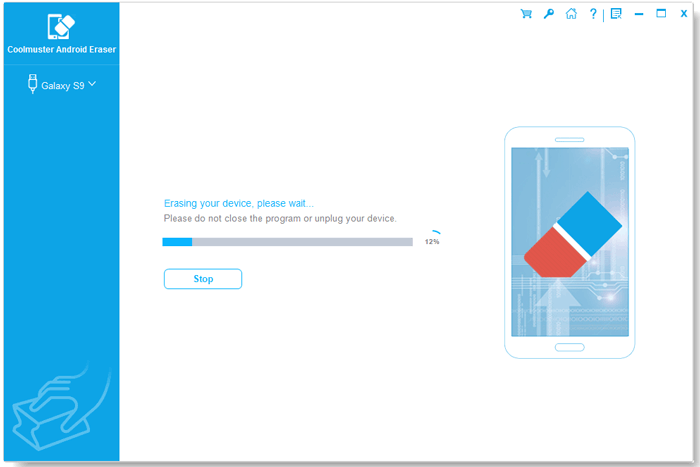
Nach Abschluss des Löschvorgangs können Sie auf „Bericht speichern“ klicken, um einen Bericht mit Details zu Ihrem Gerät, den Löschergebnissen und der Anzahl der durchgeführten Überschreibungsvorgänge zu exportieren. Bewahren Sie diesen Bericht bei Bedarf für Ihre Unterlagen auf.
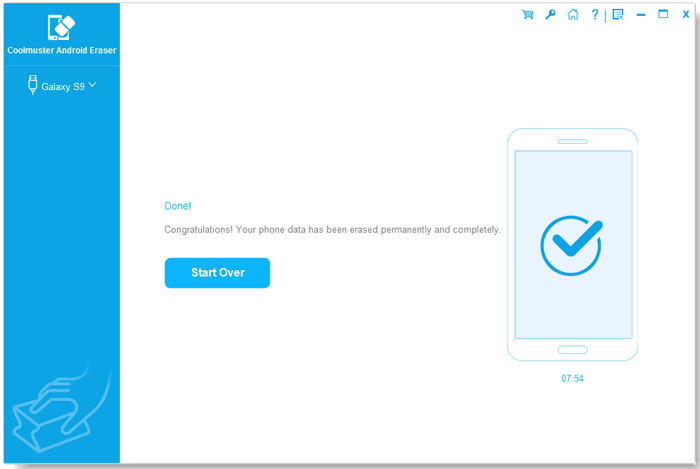
Hier ist die Videoanleitung:
Das Zurücksetzen auf Werkseinstellungen ist eine einfache Methode, die viele Nutzer wählen. Dabei wird das Telefon in den ursprünglichen Werkszustand zurückversetzt und alle Nutzerdaten werden gelöscht. Es ist jedoch wichtig zu wissen, dass diese Methode die Daten nicht vollständig löscht. Professionelle Datenrettungsprogramme können einige Daten wiederherstellen.
Schritte zum Zurücksetzen auf Werkseinstellungen :
Schritt 1. Öffnen Sie die Einstellungen des Telefons.
Schritt 2. Gehen Sie zu „Allgemeine Verwaltung“ oder „System“.
Schritt 4. Wählen Sie „Zurücksetzen“ und tippen Sie anschließend auf „Auf Werkseinstellungen zurücksetzen“.
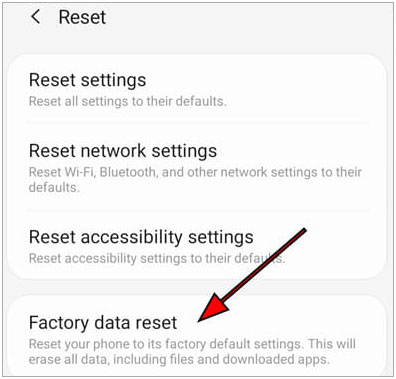
Schritt 5. Bestätigen Sie die Aktion, und das Telefon beginnt mit dem Zurücksetzen auf die Werkseinstellungen.
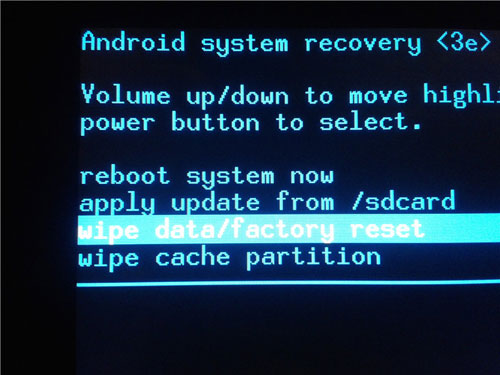
Sie können den Wiederherstellungsmodus auch über die Hardwaretasten aufrufen:
Schritt 1. Schalten Sie das Telefon aus.
Schritt 2. Halten Sie die Taste „Lauter“ + die Taste „Ein/Aus“ + die Taste „Bixby“ gedrückt (die genaue Tastenkombination kann je nach Modell variieren).
Schritt 3. Sobald Sie sich im Wiederherstellungsmodus befinden, wählen Sie „Daten löschen/Auf Werkseinstellungen zurücksetzen“ und bestätigen Sie die Aktion.
Wenn Sie Ihr Samsung-Smartphone verloren haben oder keinen direkten Zugriff darauf haben, können Sie mit der Funktion „Mein Gerät finden“ von Google die Daten aus der Ferne löschen. Dies ist besonders praktisch für Nutzer, die ihr Smartphone verloren haben. Es ist jedoch wichtig zu wissen, dass die gelöschten Daten unter Umständen wiederhergestellt werden können.
Schritte zum Fernlöschen eines Samsung-Telefons:
Schritt 1. Melden Sie sich in Ihrem Google-Konto an und besuchen Sie "Mein Gerät finden" .
Schritt 2. Wählen Sie das verlorene Samsung-Telefon aus.
Schritt 3. Klicken Sie auf die Option „Gerät löschen“ und bestätigen Sie das Löschen aller Daten.
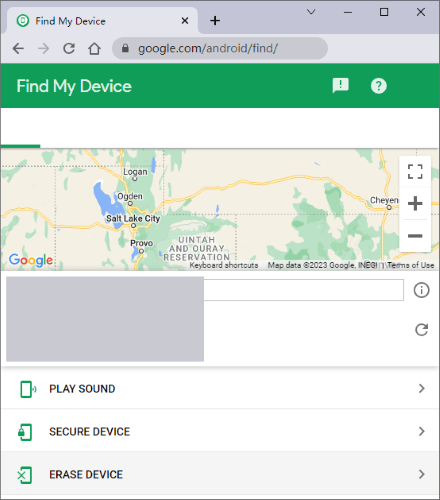
Schritt 4. Sobald das Telefon mit dem Internet verbunden ist, werden die Daten gelöscht.
Die richtige Methode zum Löschen von Daten auf Ihrem Samsung-Smartphone hängt von Ihren Datensicherheitsanforderungen ab. Ein Zurücksetzen auf Werkseinstellungen ist praktisch für den täglichen Gebrauch, während „Mein Gerät finden“ von Google hilfreich ist, wenn Sie ein verlorenes Smartphone aus der Ferne löschen müssen. Allerdings bietet keine der beiden Optionen die gleiche Datenlöschung wie ein spezielles Datenlöschprogramm.
Wenn Sie Ihr Samsung-Smartphone verkaufen oder verschenken möchten, ist Coolmuster Android Eraser eine praktische Lösung, um Ihre persönlichen Daten endgültig zu löschen und deren Wiederherstellung mit herkömmlichen Datenwiederherstellungsmethoden unmöglich zu machen. Denken Sie daran, vor dem Start alle wichtigen Dateien zu sichern, da der Löschvorgang Ihre Daten unwiderruflich entfernt.
Verwandte Artikel:
So löschen Sie alles auf Ihrem Samsung-Handy [4 Antwortmethoden]
Die 8 besten Android Datenlöschprogramme: Löschen Sie Ihre Android endgültig.
Wie lösche ich Daten dauerhaft von Android Smartphone? [Die 5 besten Methoden]
[Behoben] So löschen Sie Android aus der Ferne mit 2 effektiven Methoden

 Handy-Radiergummi & Reiniger
Wie wischt man ein Samsung-Telefon vollständig ab? 3 getestete Methoden






 Kostenloser Download für PC
 Kostenloser Download für Mac

