Coolmuster iOS Eraser Online-Hilfe
Coolmuster iOS Eraserermöglicht es Ihnen , alle Daten auf Ihrem iPhone, iPad oder iPod Touch mit einem einzigen Klick einfach zu löschen. Nach dem Löschen werden alle Dateien dauerhaft gelöscht und können von einer Datenwiederherstellungssoftware nicht wiederhergestellt werden.
Folgen Sie der untenstehenden Schritt-für-Schritt-Anleitung, um Coolmuster iOS Eraserzu nutzen.
Video-Tutorial: Löschen Sie iOS Daten zu 100 % und schützen Sie Ihre Privatsphäre
Teil 1. Machen Sie Ihr iPhone/iPad/iPod Touch von Coolmuster iOS Eraser
Schritt 1. Starte das Programm auf deinem Computer
Nach der Installation starte das Programm, und du siehst unten die Hauptoberfläche.
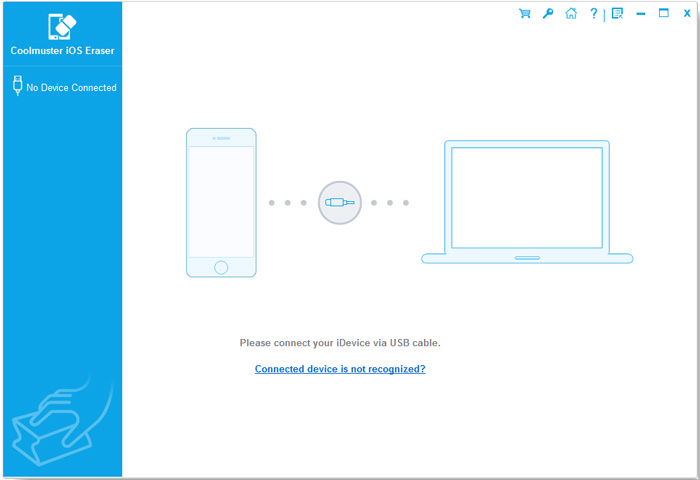
Schritt 2. Verbinden Sie Ihr iPhone/iPad/iPod touch mit Ihrem Computer und entsperren Sie Ihr Handy
Verbinden Sie Ihr iPhone/iPad/iPod touch mit Ihrem Computer über ein offizielles USB-Kabel und stellen Sie sicher, dass Ihr Telefon entsperrt ist.
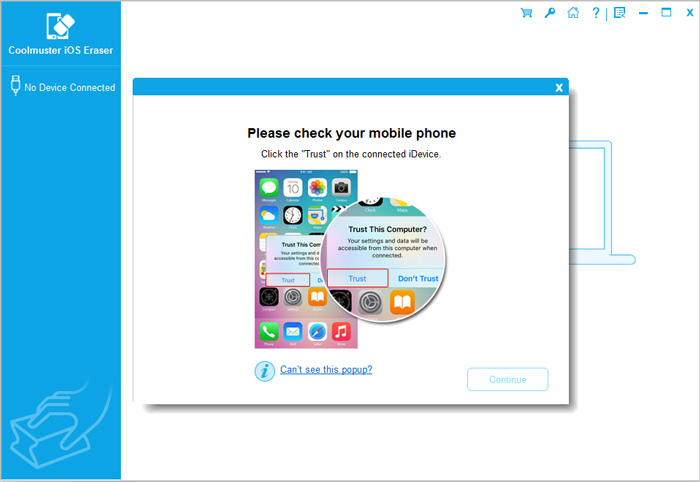
Wenn die Eingabe "Trust This Computer" erscheint, tippe auf deinem Gerät auf "Vertrauen" und klicke im Programm auf "Fortsetzen". Die Software erkennt dann automatisch dein Gerät.
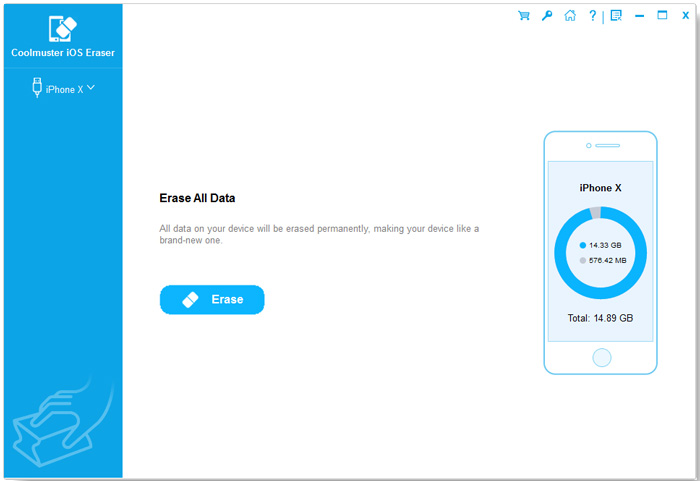
Nach erfolgreicher Verbindung sehen Sie unten die Hauptoberfläche und können Daten löschen.
Tipps: Haben Sie Ihr verbundenes iOS Gerät nicht erkannt? Klicken Sie auf "Verbundenes Gerät wird nicht erkannt?" für Lösungen:
Weg 1. Installiere den Apple Mobile Device Driver manuell und starte dann das Programm neu.
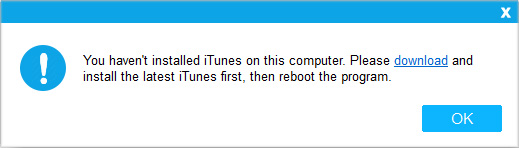
Weg 2. Laden Sie die neueste iTunes (iTunes 64-Bit-Version für Windows oder iTunes 32-Bit-Version für Windows) von der offiziellen Apple-Website auf Ihrem Computer herunter und starten Sie das Programm dann neu. (Hinweis: iTunes aus dem Microsoft Store muss zuerst von Ihrem Computer entfernt werden.)
Weg 3. Immer noch Probleme? Erfahren Sie, was zu tun ist, wenn Ihr iDevice hier keine Verbindung zum Computer herstellen kann .
Teil 2. Wie man alle Daten auf iPhone/iPad/iPod mit einem Klick löscht
Wichtig vor dem Radieren:
1. Daten, die mit diesem Tool gelöscht werden, sind zu 100 % nicht wiederherstellbar. Bitte sichern Sie vor dem Fortfahren ein Backup Ihrer wichtigen Dateien .
2. Trennen Sie Ihr iOS Gerät NICHT vom Computer, bis der gesamte Löschvorgang abgeschlossen ist.
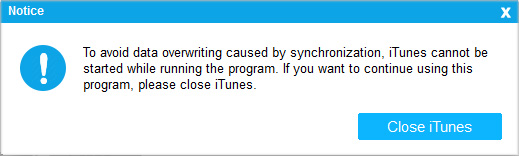
3. Schließen Sie iTunes vor dem Löschen, um Datenüberschreibungen durch Synchronisation zu verhindern.
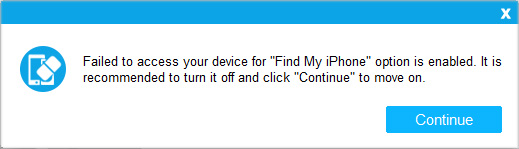
4. Deaktiviere "Mein iPhone suchen" auf deinem Handy, um erfolgreich auf dein Gerät zuzugreifen.
Schritt 1. Klicken Sie auf die Schaltfläche "Löschen", um zu beginnen.
Nach der Verbindung klicken Sie auf die Schaltfläche "Löschen" auf der Hauptoberfläche, um fortzufahren.
Tipps:
(1) iTunes schließen: Wenn das Programm erkennt, dass iTunes läuft, erscheint eine Aufforderung. Um eine Datenüberschreibung durch Synchronisation zu vermeiden, klicken Sie einfach auf "iTunes schließen", um fortzufahren.
(2) Deaktivieren Sie "Mein iPhone suchen": Wenn "iPhone suchen" auf Ihrem Gerät aktiviert ist, schalten Sie es aus und klicken Sie auf "Weiter", um weiterzufahren. (Hinweis: Gehen Sie zu "Einstellungen" > [Ihr Name], wenn Sie dazu aufgefordert werden, >"iCloud" > "iPhone finden" zu deaktivieren.)
Schritt 2. Wählen und bestätigen Sie das Sicherheitsniveau
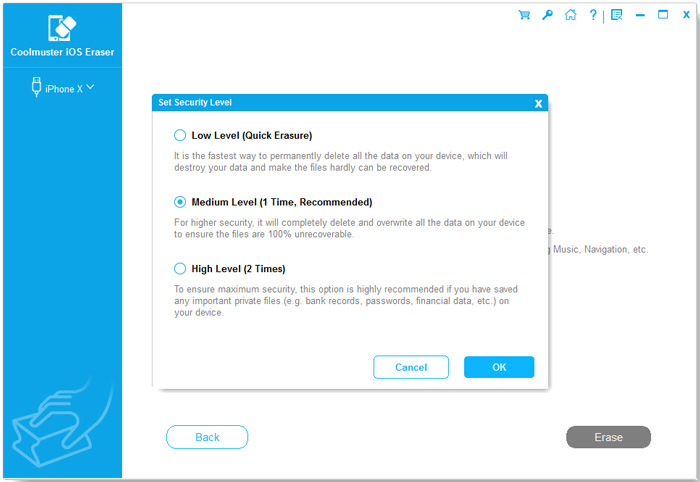
(1) Standardmäßig setzt das Programm die Löschsicherheitsstufe auf Mittel. Sie können neben Sicherheitsstufe auf "Mittel" klicken, um weitere verfügbare Optionen anzuzeigen.
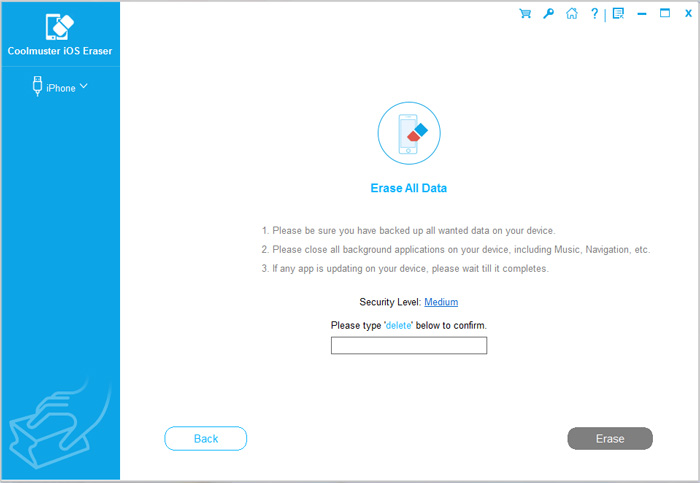
(2) Drei Sicherheitsstufen stehen zur Verfügung: Niedrige Stufe, Mittelstufe und Hochstufe. Wählen Sie eine aus und klicken Sie auf "OK" zur Bestätigung.
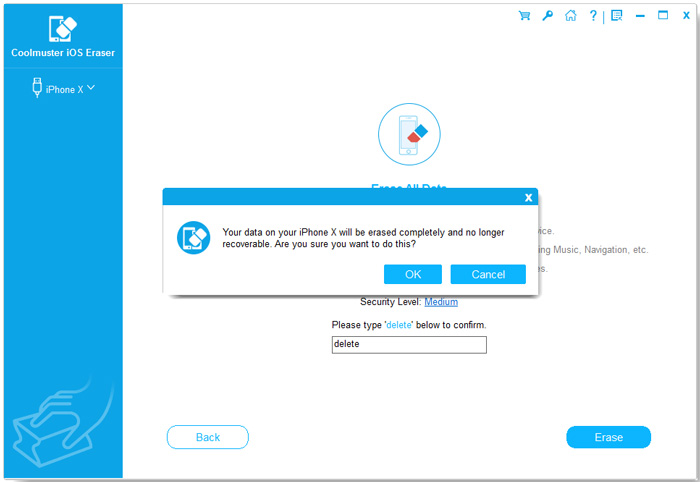
(3) Geben Sie "löschen" in das leere Feld ein, um den Datenlöschprozess zu bestätigen, und klicken Sie auf "Löschen", um fortzufahren.
Schritt 3. Setze dein Gerät über "Alle Inhalte und Einstellungen löschen" zurück.
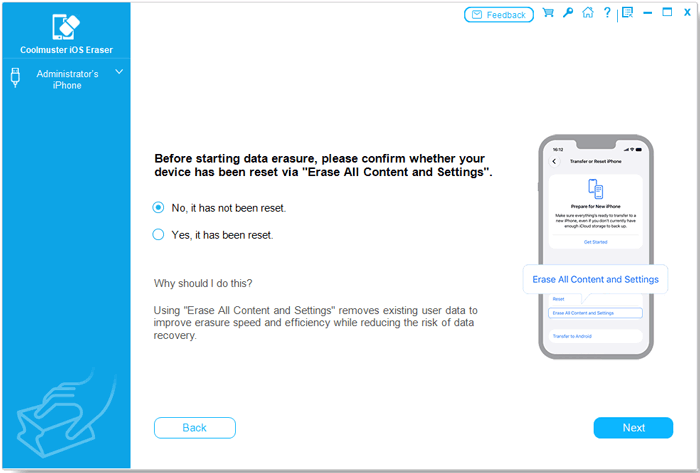
Um die Effizienz der Löschung zu maximieren und die Risiken der Datenwiederherstellung zu verringern, stellen Sie bitte sicher, dass Ihr Gerät über "Alle Inhalte und Einstellungen löschen" zurückgesetzt wurde, bevor Sie fortfahren.
Situation 1: Das Gerät wurde NOCH NICHT zurückgesetzt
(1) Wählen Sie "Nein, das Gerät wurde nicht zurückgesetzt" und klicken Sie auf "Weiter", um fortzufahren.
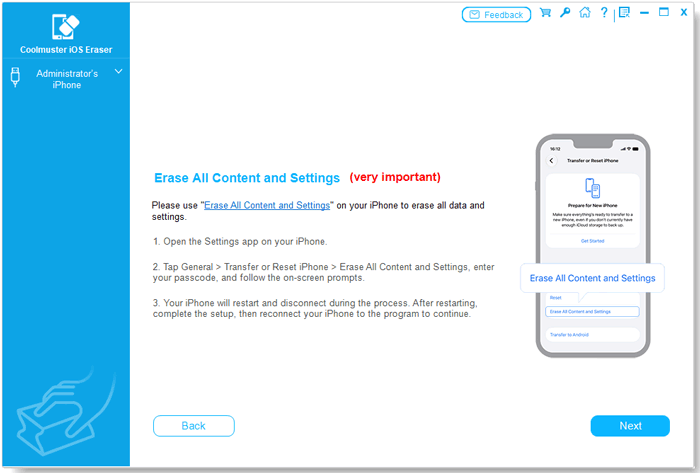
(2) Folgen Sie den Anweisungen auf dem Bildschirm, um Ihr iOS Gerät über die Funktion "Alle Inhalte und Einstellungen löschen" zurückzusetzen. Ihr Telefon wird während des Zurücksetzens neu gestartet und getrennt; bitte schließen Sie das Programm NICHT , um eine Unterbrechung des Vorgangs zu vermeiden.
Nach dem Neustart schließen Sie die Aktivierung und die Ersteinrichtung ab, entsperren und verbinden Sie Ihr Telefon wieder mit dem Programm.
Konnte Ihr iDevice nicht neu gestartet werden?
(3) Sobald Ihr Telefon wieder verbunden ist, klicken Sie auf "Löschen", wählen Sie Ihre bevorzugte Sicherheitsstufe erneut aus und geben Sie das Wort "Löschen" in das Eingabefeld ein, um zu bestätigen.
(4) Sie können nun "Ja, das Gerät wurde zurückgesetzt" auswählen, um fortzufahren. Wenn das endgültige Bestätigungs-Popup erscheint, klicken Sie auf "OK" und "Nächster".
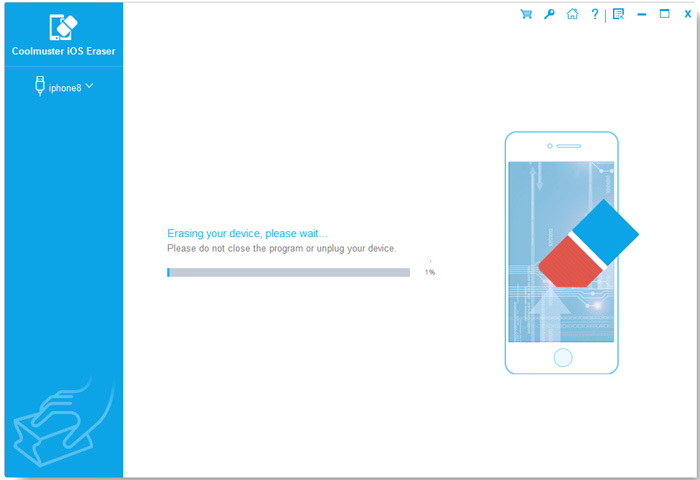
Situation 2: Das Gerät wurde BEREITS zurückgesetzt
Wähle "Ja, das Gerät wurde zurückgesetzt." Wenn die Bestätigungsaufforderung erscheint, ob du sicher bist, dass du deine Daten komplett löschen möchtest, klicke auf "OK" und "Next", um fortzufahren.
Schritt 4. Überschreiben alle iOS Daten
(1) Überschreiben: Nach dem Zurücksetzen überschreibt die Software Ihren Gerätespeicher, sodass alle gelöschten Dateien vollständig unwiederbringbar sind.
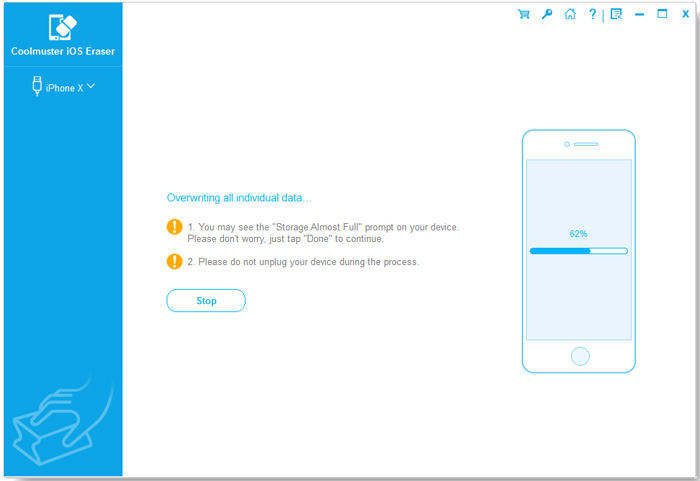
(2) Erledigt: Nach Abschluss werden alle Telefondaten dauerhaft gelöscht, ohne dass eine Wiederherstellung möglich ist.
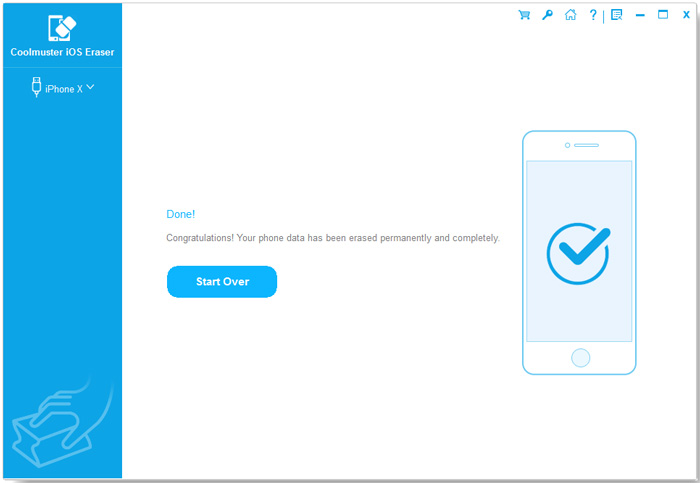
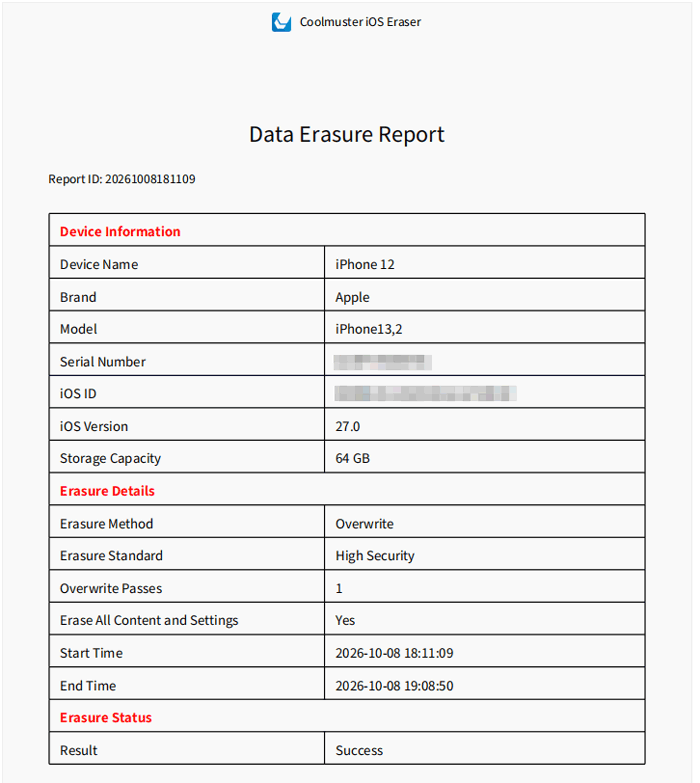
(3) Optional: Sie können auf "Bericht speichern" klicken, um einen Löschbericht auf Ihren PC zu exportieren. Dieses Dokument erfasst Details wie Geräteinformationen, Sicherheitsniveau, Überschreibungsdurchgänge, Löschergebnisse und mehr.