TL;DR:
Um HEIC-Fotos in JPG oder PNG zu konvertieren , bietet Aiseesoft HEIC Converter eine einfache Desktop-Lösung, während Coolmuster HEIC Converter eine weitere Option für die Stapelverarbeitung bietet.
HEIC-Fotos sehen auf dem iPhone zwar einwandfrei aus, doch die Bedienung auf einem Windows PC oder das Teilen mit Nutzern nicht unterstützter Geräte kann frustrierend sein. Der Aiseesoft HEIC Converter will dieses Kompatibilitätsproblem lösen, indem er HEIC-Bilder in gängigere Formate umwandelt. Doch funktioniert er wie erwartet und lohnt sich der Kauf? In diesem Testbericht beleuchten wir die wichtigsten Funktionen, den Konvertierungsprozess, Vor- und Nachteile sowie den Preis und stellen anschließend eine empfehlenswerte Alternative vor.
Aiseesoft HEIC Converter ist ein Desktop-Tool, das HEIC-Bilder in gängigere Formate wie JPG, JPEG und PNG konvertiert. Es ist sowohl für Windows als auch für Mac verfügbar und erleichtert so das Öffnen, Teilen und Verwenden von iPhone-Fotos auf verschiedenen Geräten. Zu den Hauptfunktionen gehören:
Mit dem Aiseesoft HEIC Converter können Sie HEIC-Fotos unter Windows und Mac ganz einfach in JPG oder PNG konvertieren. Sie können mehrere Bilder importieren, ein Ausgabeformat auswählen und den Zielordner in wenigen Schritten festlegen. So geht's:
Schritt 1: Laden Sie den Aiseesoft HEIC Converter sicher über die Schaltflächen unten herunter und installieren Sie ihn auf Ihrem Computer. Alternativ können Sie auch die offizielle Website besuchen.
Schritt 2: Starten Sie das Programm und klicken Sie auf „HEIC hinzufügen“, um Ihre Bilder auszuwählen. Alternativ können Sie HEIC-Dateien auch direkt per Drag & Drop in die Benutzeroberfläche ziehen.

Schritt 3: Wählen Sie die Fotos aus, die Sie konvertieren möchten, und anschließend „JPG/JPEG“ oder „PNG“ als Ausgabeformat. Sie können auch „Exif-Daten beibehalten“ aktivieren, um die Original-Fotoinformationen zu erhalten. Wählen Sie einen Zielordner, in dem die konvertierten Bilder gespeichert werden sollen.
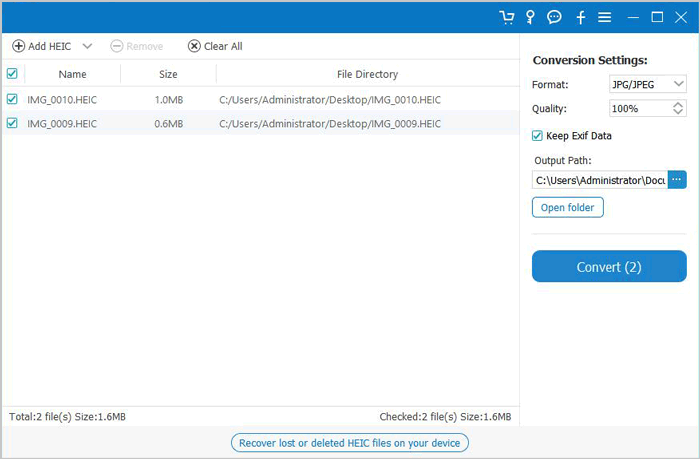
Schritt 4: Klicken Sie auf „Konvertieren“, um zu beginnen. Sobald der Vorgang abgeschlossen ist, klicken Sie auf „Ordner öffnen“, um Ihre konvertierten JPG- oder PNG-Fotos zu finden und anzuzeigen.

Der Aiseesoft HEIC Converter eignet sich gut für die grundlegende HEIC-Konvertierung. Dank seiner einfachen Benutzeroberfläche, der Stapelverarbeitung und der einstellbaren Ausgabequalität ist er besonders praktisch für Nutzer, die regelmäßig mit iPhone-Fotos arbeiten. Da er jedoch hauptsächlich ein Formatkonverter ist, erfüllt er möglicherweise nicht alle Bedürfnisse. Im Folgenden werden seine wichtigsten Vor- und Nachteile erläutert.
Vorteile:
Nachteile:
Falls der Aiseesoft HEIC Converter Ihre Anforderungen nicht vollständig erfüllt, ist Coolmuster HEIC Converter eine empfehlenswerte Alternative. Er ermöglicht die unkomplizierte Konvertierung von HEIC-Fotos in JPG, JPEG oder PNG ohne komplizierte Einstellungen. Sie können einzelne Bilder oder ganze Ordner hinzufügen, Fotos vor der Konvertierung in der Vorschau anzeigen und mehrere Dateien gleichzeitig verarbeiten. Zudem können Sie die Ausgabequalität anpassen und EXIF-Informationen beibehalten. Damit ist er eine praktische Wahl für Nutzer, die regelmäßig große Sammlungen von iPhone-Fotos bearbeiten.
Hauptmerkmale des Coolmuster HEIC-Wandlers:
So konvertieren Sie HEIC in JPG/PNG mit Coolmuster HEIC Converter:
01 Laden Sie Coolmuster HEIC Converter herunter und installieren Sie es auf Ihrem Computer. Starten Sie das Programm nach der Installation.
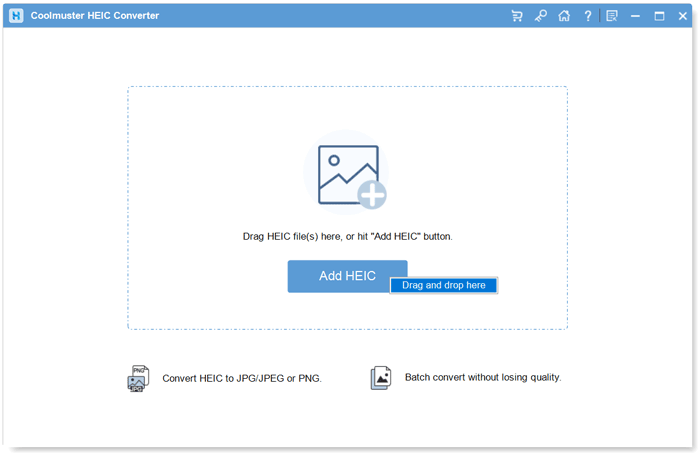
02 Klicken Sie auf „HEIC hinzufügen“, um Ihre Fotos zu durchsuchen und zu importieren. Alternativ können Sie HEIC-Dateien per Drag & Drop in das Programmfenster ziehen.
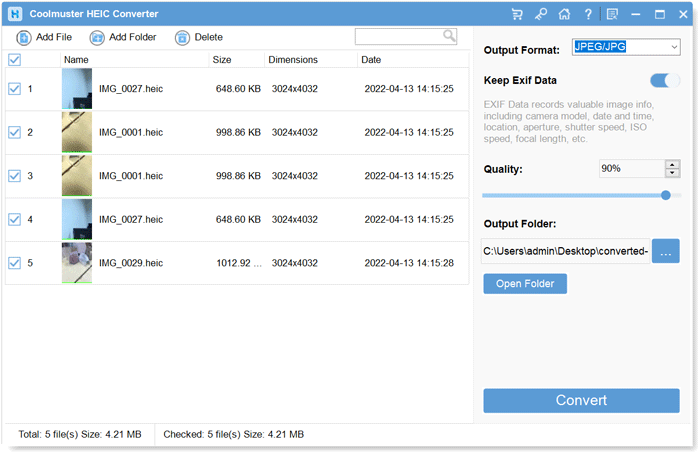
03 Wählen Sie die HEIC-Bilder aus, die Sie konvertieren möchten, und anschließend unter „Ausgabeformat“ die Option „JPEG/JPG“ oder „PNG“. Aktivieren Sie „Exif-Daten beibehalten“, wenn Sie die Originalbildinformationen erhalten möchten. Sie können auch die Einstellung „Qualität“ anpassen.
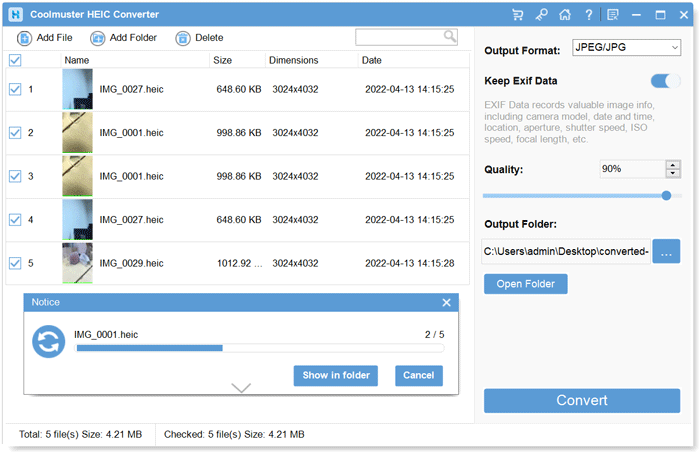
04. Geben Sie an, wo die konvertierten Bilder auf Ihrem Computer gespeichert werden sollen. Klicken Sie auf „Konvertieren“, um den Vorgang zu starten. Nach Abschluss der Konvertierung öffnen Sie den Zielordner, um Ihre JPG- oder PNG-Bilder zu überprüfen.
Videoanleitung:
Möchten Sie HEIC-Dateien schnell und ohne Qualitätsverlust online in JPG konvertieren? Hier sind die 5 besten Tools, die Sie nicht verpassen sollten. Schauen Sie gleich mal rein!
Wie konvertiert man HEIC in wenigen Minuten online in JPG? 5 der besten Tools
Frage 1: Ist der Aiseesoft HEIC Converter kostenlos?
Der Aiseesoft HEIC Converter bietet eine kostenlose Testversion mit Einschränkungen. Sie können bis zu 10 HEIC-Dateien kostenlos konvertieren. Für die Bearbeitung weiterer Fotos ist der Kauf einer Lizenz erforderlich. Aiseesoft bietet außerdem einen separaten, kostenlosen Online-HEIC-Konverter für Nutzer an, die keine Desktop-Software installieren möchten.
Frage 2: Wie viel kostet der Aiseesoft HEIC Converter?
Aiseesoft bietet verschiedene Lizenzoptionen an, darunter ein Monatsabo, eine lebenslange Lizenz und eine Mehrbenutzerlizenz. Die aktuellen Aktionspreise betragen 6,20 $ für einen Monat, 24,96 $ für eine lebenslange Lizenz für einen Computer und 39,96 $ für eine Mehrbenutzerlizenz. Die Preise können je nach Region und aktuellen Aktionen variieren. Bitte informieren Sie sich daher vor der Bestellung auf der offiziellen Produktseite.
Frage 3: Verringert der Aiseesoft HEIC Converter die Bildqualität?
Mit Aiseesoft können Sie die Ausgabebildqualität vor der Konvertierung anpassen. Eine höhere Qualitätseinstellung trägt dazu bei, mehr visuelle Details zu erhalten. Da JPG jedoch ein verlustbehaftetes Format ist, kann die Konvertierung von HEIC zu einer gewissen Komprimierung führen. Wenn Ihnen die Bildqualität wichtig ist, verwenden Sie eine hohe Qualitätseinstellung und vergleichen Sie die konvertierten Fotos mit den Originalen.
Frage 4: Ist der Aiseesoft HEIC Converter sicher in der Anwendung?
Im Allgemeinen ja. Aiseesoft ist ein etablierter Softwareanbieter, und auf seiner offiziellen Website steht der HEIC Converter zum Download bereit. Um möglicherweise manipulierte Installationsdateien oder unerwünschte Zusatzsoftware zu vermeiden, laden Sie das Programm direkt von der offiziellen Website von Aiseesoft herunter. Sie können die Installationsdatei vor der Ausführung auch mit Ihrer Antivirensoftware scannen.
Frage 5: Lohnt sich der Kauf des Aiseesoft HEIC Converters?
Aiseesoft HEIC Converter ist eine Überlegung wert, wenn Sie häufig HEIC-Fotos konvertieren und ein einfaches Desktop-Tool mit Stapelverarbeitung, einstellbarer Bildqualität und EXIF-Erhaltung suchen. Benötigen Sie jedoch nur gelegentlich einige Bilder, reichen möglicherweise die kostenlose Testversion oder der Online-Konverter aus. Alternativ können Sie auch Coolmuster HEIC Converter ausprobieren.
Der Aiseesoft HEIC Converter ist eine praktische Option, um iPhone-Fotos in Formate zu konvertieren, die sich leichter öffnen und teilen lassen. Die Stapelverarbeitung und die anpassbaren Qualitätseinstellungen decken die Bedürfnisse der meisten Anwender ab, allerdings ist die kostenlose Testversion eingeschränkt. Wenn Sie vor Ihrer Entscheidung eine andere Desktop-Lösung vergleichen möchten, ist Coolmuster HEIC Converter einen Blick wert. Testen Sie beide Programme und finden Sie heraus, welches besser zu Ihren Fotokonvertierungsgewohnheiten passt.
Verwandte Artikel:
5 Methoden zum Drucken von HEIC-Fotos unter Windows & Mac
Ein vollständiger Testbericht zum iMazing HEIC-Konverter





 Kostenloser Download für PC
 Kostenloser Download für Mac


