TL;DR:
Sie können ein Android Telefon auch ohne Google-Konto sichern, indem Sie die Daten lokal auf einem Computer oder einem externen Speichermedium speichern.
Ein Google-Konto vereinfacht zwar Android Backups, ist aber nicht die einzige Möglichkeit, Ihre Daten zu schützen. Vielleicht möchten Sie Ihre persönlichen Dateien nicht mit der Google-Cloud synchronisieren oder bevorzugen einfach eine lokale Kopie, auf die Sie jederzeit zugreifen können. In jedem Fall stehen Ihnen verschiedene Optionen zur Verfügung. Sie können unterstützte Android Daten auf einem Computer sichern, Dateien auf einen externen Speicher kopieren oder die integrierten Tools Ihres Smartphones nutzen. Dieser Leitfaden zeigt Ihnen vier praktische Methoden, wie Sie Ihr Android Smartphone auch ohne Google-Konto sichern können.
Wenn Sie Ihr Android Smartphone ohne Google-Konto sichern möchten, ist Coolmuster Android Backup Manager eine praktische Desktop-Lösung für Android Datensicherung und -wiederherstellung. Sie können Ihr Android Smartphone oder -Tablet direkt auf einem Windows PC oder Mac sichern, ohne auf Google Drive oder andere Cloud-Dienste angewiesen zu sein. Sie können bestimmte Datentypen auswählen oder mehrere Kategorien gleichzeitig sichern, darunter Kontakte, SMS, Anruflisten, Fotos, Videos, Musik, Bücher und Apps. Das Programm unterstützt außerdem USB- und WLAN-Verbindungen, sodass Sie Ihre Android Backups lokal speichern und bei Bedarf wiederherstellen können.
Hauptmerkmale von Coolmuster Android Backup und Restore:
So sichern Sie Android Telefon ohne Google-Konto:
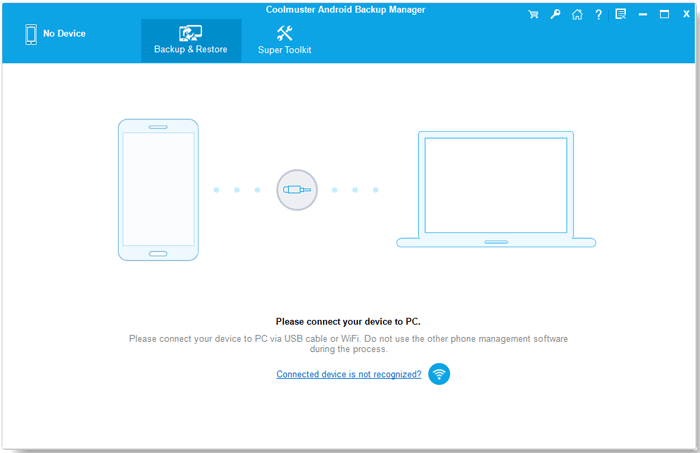
01 Laden Sie Coolmuster Android Backup and Restore herunter und installieren Sie es auf Ihrem Windows PC oder Mac . Starten Sie das Programm und verbinden Sie Ihr Android Smartphone über ein USB-Kabel mit dem Computer. Folgen Sie den Anweisungen auf dem Bildschirm, um das USB-Debugging auf Ihrem Smartphone zu aktivieren.
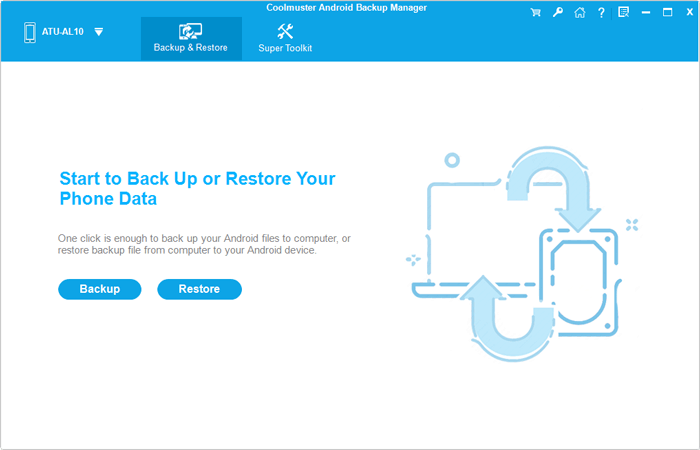
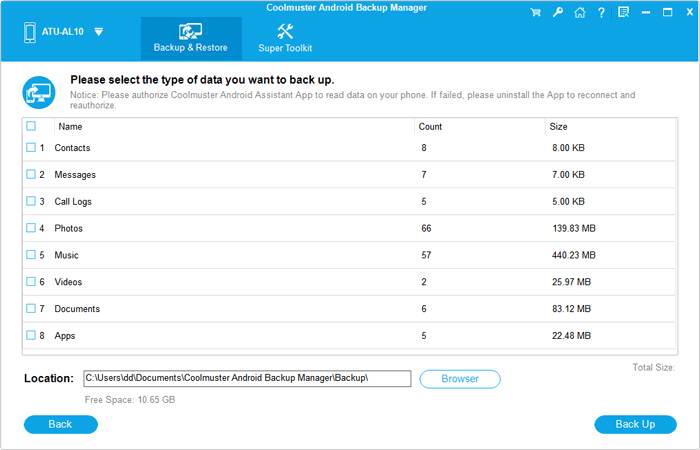
02 Sobald Ihr Gerät erkannt wurde, klicken Sie auf der Hauptoberfläche auf die Schaltfläche „Sichern“. Wählen Sie die Datentypen aus, die Sie sichern möchten, z. B. Kontakte, Nachrichten, Fotos, Videos oder Apps.
03 Klicken Sie auf „Durchsuchen“, um einen Zielordner auf Ihrem Computer für die Sicherung auszuwählen. Klicken Sie auf „Sichern“, um den Vorgang zu starten. Warten Sie, bis die Software die ausgewählten Android Daten auf dem Computer gespeichert hat.
Videoanleitung:
Wenn Sie lediglich Fotos, Videos, Musik oder Dokumente speichern möchten, können Sie diese mithilfe des Datei-Explorers direkt von Ihrem Android Smartphone auf einen Windows PC kopieren. Diese Methode ist kostenlos, erfordert kein Google-Konto oder zusätzliche Software und funktioniert mit den meisten Android Geräten. Sie unterstützt jedoch hauptsächlich zugängliche Dateien und Ordner, nicht aber App-Daten, SMS oder Anruflisten.
1. Verbinden Sie Ihr Android Telefon mit Ihrem PC über ein USB-Kabel.
2. Entsperren Sie Ihr Telefon und tippen Sie auf die USB-Benachrichtigung.
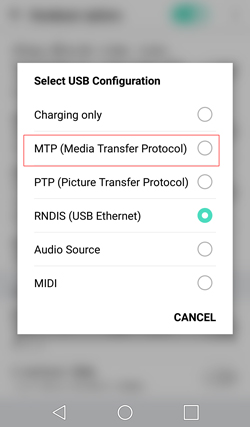
3. Wählen Sie als USB-Verbindungsmodus „Dateiübertragung“ oder „Dateien übertragen“.
4. Öffnen Sie auf Ihrem PC den Datei-Explorer und klicken Sie auf „Dieser PC“.
5. Doppelklicken Sie auf Ihr Android Gerät, um auf den internen Speicher zuzugreifen.
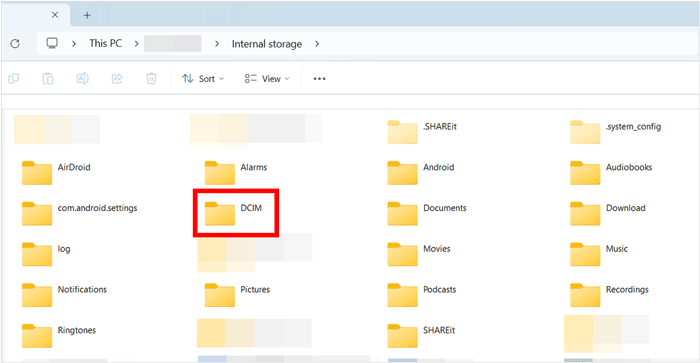
6. Durchsuchen Sie die Ordner, z. B. „DCIM“, „Bilder“, „Filme“, „Musik“ und „Dokumente“, um die benötigten Dateien zu finden.
7. Markieren Sie die Dateien oder Ordner, klicken Sie mit der rechten Maustaste und wählen Sie „Kopieren“. Fügen Sie sie anschließend in einen Ordner auf Ihrem PC ein.
8. Sobald die Übertragung abgeschlossen ist, trennen Sie Ihr Android Telefon sicher.
Wenn Sie Ihre Android Daten nicht auf einem Computer oder in der Cloud speichern möchten, ist eine SD-Karte oder ein USB-Stick eine weitere praktische Option. Sie können Fotos, Videos, Dokumente, Musik und andere zugängliche Dateien direkt auf einen externen Speicher kopieren, ohne sich in einem Google-Konto anmelden zu müssen.
Option 1: Android Telefon auf einer SD-Karte sichern
Verfügt Ihr Android Telefon über einen SD-Kartensteckplatz, können Sie eine Speicherkarte verwenden, um wichtige Dateien zu speichern.
Option 2: Android Telefon auf einem USB-Stick sichern
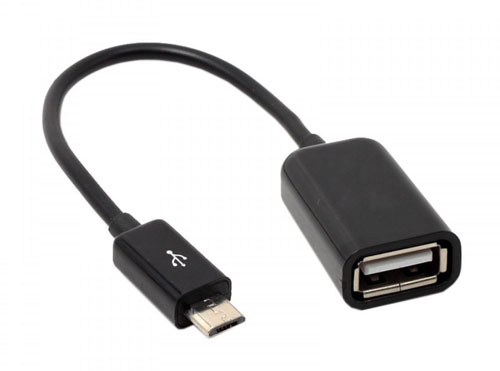
Sie können Android Dateien auch mit einem USB-Stick sichern. Ihr Smartphone muss USB OTG unterstützen, und Sie benötigen möglicherweise einen kompatiblen OTG-Adapter.
Hinweis: Diese Methoden eignen sich zwar zum Sichern persönlicher Dateien, speichern aber in der Regel keine App-Daten, SMS, Anruflisten oder alle Systemeinstellungen. Außerdem unterstützen nicht alle Android Smartphones SD-Karten oder USB OTG.
Viele Android -Hersteller bieten eigene Backup-Tools an, sodass Sie möglicherweise kein Google-Konto benötigen, um Ihre Telefondaten zu sichern. Mit diesen Tools können Sie in der Regel Dateien, Einstellungen, Kontakte und andere unterstützte Daten auf einem Computer oder einem externen Speichermedium sichern. Die verfügbaren Optionen hängen von der Marke und dem Modell Ihres Telefons ab.
Option 1: Samsung Smart Switch verwenden
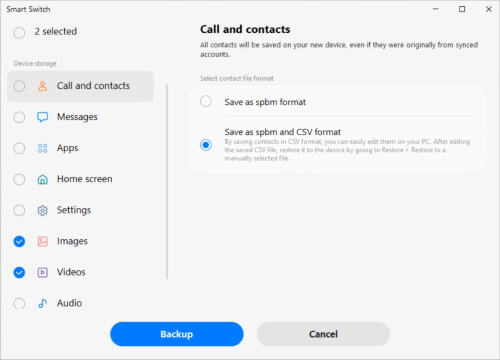
Mit Samsung Smart Switch können Sie Daten von unterstützten Samsung-Telefonen auf einem Windows PC oder Mac sichern.
Option 2: Verwenden Sie das Backup-Tool Ihres Telefonherstellers.
Einige Android Hersteller bieten integrierte oder Desktop-Backup-Tools an. Xiaomi beispielsweise bietet Mi Mover an, während Huawei Phone Clone zum Übertragen von Daten zwischen Geräten bereitstellt. Je nach Modell und Softwareversion finden Sie möglicherweise auch lokale Backup-Optionen in den Einstellungen Ihres Smartphones.
So prüfen Sie, ob Ihr Telefon lokale Datensicherung unterstützt:
Beachten Sie, dass sich diese Tools darin unterscheiden, welche Daten gesichert werden können. Manche konzentrieren sich hauptsächlich auf die Datenübertragung auf ein anderes Telefon, anstatt ein vollständiges Backup zu erstellen. Prüfen Sie daher die unterstützten Datentypen, bevor Sie sich auf ein solches Tool verlassen.
Frage 1: Kann ich mein gesamtes Android Telefon ohne Google-Konto sichern?
Ja. Viele Android Daten lassen sich auch ohne Google-Konto sichern. Desktop-Tools wie Coolmuster Android Backup Manager ermöglichen das Speichern unterstützter Daten wie Kontakte, Nachrichten, Fotos, Videos und Apps auf dem Computer. Für einige Systemeinstellungen und app-spezifische Daten sind jedoch möglicherweise separate Sicherungsmethoden erforderlich.
Frage 2: Wie kann ich Android Kontakte sichern, ohne ein Google-Konto zu haben?
Sie können Ihre Kontakte mithilfe der Kontakte-App Ihres Smartphones als VCF-Datei exportieren. Öffnen Sie die Kontakte-App, gehen Sie zu „Einstellungen“ oder „Kontakte verwalten“, wählen Sie „Exportieren“ und speichern Sie die Datei auf Ihrem Smartphone. Anschließend können Sie sie zur sicheren Aufbewahrung auf einen Computer oder eine externe Festplatte kopieren.
Frage 3: Kann ich WhatsApp-Chats auch ohne Google-Konto sichern?
Ja, die verfügbaren Optionen hängen jedoch von Ihrer WhatsApp-Version und Android Gerät ab. Sie können die integrierte Chat-Exportfunktion von WhatsApp nutzen, um einzelne Konversationen inklusive Medien zu speichern. Beachten Sie, dass exportierte Chats nur zu Referenzzwecken dienen und nicht direkt als vollständiger Chatverlauf in WhatsApp importiert werden können.
Frage 4: Wie kann ich Android -App-Daten ohne Google Drive sichern?
Manche Apps bieten eigene Backup- oder Exportoptionen, mit denen Sie Daten lokal speichern oder auf ein anderes Gerät übertragen können. Das Kopieren der APK-Datei einer App sichert jedoch nicht unbedingt deren interne Daten, Anmeldeinformationen oder Einstellungen. Überprüfen Sie daher die Backup-Optionen jeder App, bevor Sie das Telefon wechseln oder Ihr Gerät zurücksetzen.
Frage 5: Kann ich mein Android Telefon ohne Google-Konto aus einem lokalen Backup wiederherstellen?
Ja, vorausgesetzt, Ihre Sicherung wurde mit einer Methode erstellt, die die lokale Wiederherstellung unterstützt. Beispielsweise kann Coolmuster Android Backup Manager unterstützte Daten von einer Computersicherung auf ein Android Gerät wiederherstellen. Sie können kompatible Dateien auch manuell von einer SD-Karte oder einem USB-Stick zurück auf Ihr Telefon kopieren.
Frage 6: Ist es sicher Android Daten auf einem Computer zu sichern?
Ja. Lokale Backups sind generell eine gute Möglichkeit, eine separate Kopie Ihrer wichtigen Dateien zu speichern, ohne auf Cloud-Speicher angewiesen zu sein. Um Ihre Privatsphäre zu schützen, speichern Sie Backups in einem sicheren Ordner, verwenden Sie nach Möglichkeit eine vollständige Festplattenverschlüsselung oder einen Passwortschutz und bewahren Sie eine zusätzliche Kopie auf einer externen Festplatte auf, falls Ihr Computer ausfällt.
Die Datensicherung Ihres Android Smartphones muss nicht zwingend Google-Dienste in Anspruch nehmen. Ob Sie einen Computer, eine SD-Karte, einen USB-Stick oder ein vom Hersteller bereitgestelltes Tool bevorzugen – es gibt für Ihre Bedürfnisse die passende Lösung. Wenn Sie mehr als nur Fotos und Dokumente sichern möchten, ist Coolmuster Backup Manager eine Überlegung wert. Unabhängig von der gewählten Methode sollten Sie Ihre Sicherungsdateien regelmäßig überprüfen, um sicherzustellen, dass sie im Bedarfsfall auch tatsächlich vorhanden sind.
Verwandte Artikel:
Wie sichere ich Android Telefondaten vor dem Zurücksetzen auf Werkseinstellungen? (8 Möglichkeiten)
Google Backup und Wiederherstellung: Alles, was Sie wissen müssen
[Gelöst] So sichern Sie Android Telefon vor dem Rooten
So sichern Sie Android Apps in Ihrem Google-Konto (Anleitung 2026)





 Kostenloser Download für PC
 Kostenloser Download für Mac


