TL;DR:
Dieser Leitfaden erklärt vier Methoden zum Sichern und Wiederherstellen von OnePlus-SMS:
Jede Methode bietet je nach Ihren Bedürfnissen eine andere Möglichkeit, Ihre Textnachrichten zu schützen.
SMS enthalten oft wichtige Informationen wie Bestätigungscodes, Geschäftsgespräche, persönliche Erinnerungen und Kontaktdaten. Ob Sie auf ein neues OnePlus 15 umsteigen, Ihr Gerät zurücksetzen oder einfach nur Ihre Daten sichern möchten: Ein Backup Ihrer SMS ist immer ratsam.
OnePlus bietet glücklicherweise mehrere Möglichkeiten zum Sichern und Wiederherstellen von SMS. In diesem Leitfaden stellen wir Ihnen vier effektive Methoden vor – von einem professionellen Backup-Tool über integrierte Backup-Funktionen bis hin zu Apps von Drittanbietern. Erfahren Sie, wie Sie Ihre OnePlus-SMS ganz einfach sichern und wiederherstellen können.

Wenn Sie nach der einfachsten und zuverlässigsten Methode suchen, OnePlus-SMS zu sichern und wiederherzustellen, ist Coolmuster Android Backup Manager eine Überlegung wert. Mit diesem speziellen Android -Backup-Tool können Sie Ihre SMS auf einem Computer speichern und bei Bedarf wiederherstellen. Das ist besonders nützlich vor einem Zurücksetzen auf Werkseinstellungen , einem Smartphone-Upgrade oder unerwartetem Datenverlust. Dank der intuitiven Benutzeroberfläche und der Ein-Klick-Bedienung können selbst Anfänger den Vorgang problemlos durchführen.
Hauptmerkmale des Android Backup Managers
Wie kann ich OnePlus-SMS auf einem Computer sichern?
01 Laden Sie Android Backup Manager herunter, installieren Sie es und starten Sie es auf Ihrem Computer. Verbinden Sie Ihr OnePlus-Smartphone über ein USB-Kabel mit dem Computer und aktivieren Sie gegebenenfalls das USB-Debugging. Sobald das Gerät erkannt wurde, wird die Benutzeroberfläche angezeigt.

02 Klicken Sie auf die Option „Sicherung“. Wählen Sie in der Liste der Datenkategorien „Nachrichten“ aus. Wählen Sie einen Speicherort auf Ihrem Computer, an dem Sie die Sicherungsdatei speichern möchten.

03 Klicken Sie auf die Schaltfläche „Sichern“, um die Sicherung Ihrer OnePlus-SMS zu starten. Die Software speichert alle SMS-Daten schnell auf Ihrem Computer.

Wie kann ich OnePlus-SMS aus einem Backup wiederherstellen?
01 Starten Sie das Programm und verbinden Sie Ihr OnePlus-Telefon mit dem Computer. Sobald das Gerät erkannt wurde, wählen Sie in der Hauptoberfläche die Option „Wiederherstellen“.
02 Wählen Sie die Sicherungsdatei aus, die Ihre Textnachrichten enthält, und aktivieren Sie die Kategorie „Nachrichten“.

03 Klicken Sie auf „Wiederherstellen“ und warten Sie, bis die Software die gesicherten Textnachrichten zurück auf Ihr OnePlus-Gerät übertragen hat.
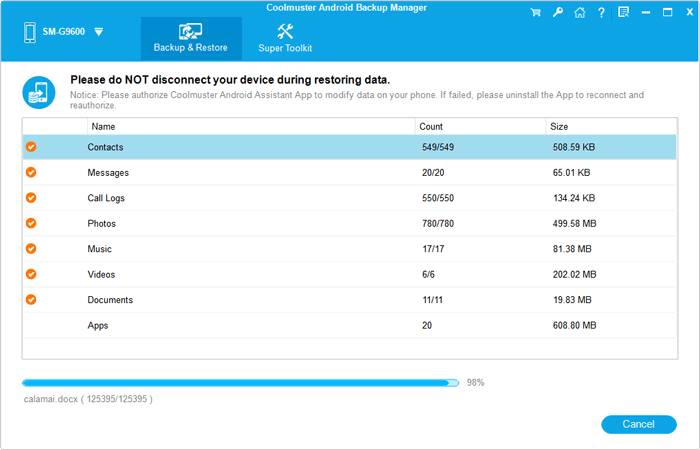
Wenn Sie den gesamten Sicherungs- und Wiederherstellungsprozess in Aktion sehen möchten, schauen Sie sich das unten stehende Video-Tutorial an:
Einige OnePlus-Geräte mit OxygenOS bieten eine integrierte lokale Sicherungsfunktion, mit der Sie Gerätedaten im internen Speicher sichern können. Diese Sicherung lässt sich später wiederherstellen, nachdem Sie das Gerät zurückgesetzt oder Daten auf das Telefon übertragen haben.
Wie kann ich OnePlus-SMS über die lokale Sicherung sichern?
Schritt 1. Öffnen Sie die App „Einstellungen“ auf Ihrem OnePlus-Telefon.
Schritt 2. Gehen Sie zu „Zusätzliche Einstellungen“ > „Sichern und Zurücksetzen“ > „Lokale Sicherung“.
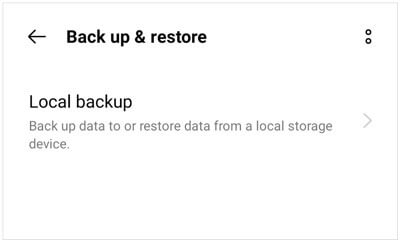
Schritt 3. Tippen Sie auf „Neue Sicherung“ und wählen Sie die Daten aus, die Sie speichern möchten, einschließlich Nachrichten, sofern dies von Ihrer Geräteversion unterstützt wird.
Schritt 4. Tippen Sie auf „Start“ und warten Sie, bis der Sicherungsvorgang abgeschlossen ist.
Wie kann ich OnePlus-SMS aus einer lokalen Sicherung wiederherstellen?
Schritt 1. Öffnen Sie „Einstellungen“ und navigieren Sie zu „Zusätzliche Einstellungen“ > „Sichern und Zurücksetzen“ > „Lokale Sicherung“.
Schritt 2. Suchen Sie die auf Ihrem Gerät gespeicherte Sicherungsdatei.
Schritt 3. Wählen Sie die Sicherung aus und tippen Sie auf „Wiederherstellen“.
Schritt 4. Befolgen Sie die Anweisungen auf dem Bildschirm, um den Wiederherstellungsprozess abzuschließen.
Hinweis: Der Speicherort und die Verfügbarkeit der lokalen Sicherungsfunktion können je nach OnePlus-Modell und OxygenOS-Version variieren.
Googles Backup-Dienst bietet eine komfortable Möglichkeit, SMS-Nachrichten in der Cloud zu speichern. Nach der Aktivierung können Ihre Nachrichten beim Einrichten eines neuen oder zurückgesetzten Android Geräts wiederhergestellt werden.
Wie kann ich OnePlus-SMS in meinem Google-Konto sichern?
Schritt 1. Öffnen Sie die Einstellungen auf Ihrem OnePlus-Telefon.
Schritt 2. Tippen Sie auf „Google“ > „Backup“.
Schritt 3. Aktivieren Sie „Backup mit Google One“.
Schritt 4. Tippen Sie auf „Jetzt sichern“, um manuell eine neue Sicherung zu erstellen.

Wie kann ich OnePlus-SMS aus einem Google-Backup wiederherstellen?
Schritt 1. Setzen Sie Ihr Gerät zurück oder beginnen Sie mit der Einrichtung eines neuen OnePlus-Telefons.
Schritt 2. Melden Sie sich mit demselben Google-Konto an, das Sie für die Sicherung verwendet haben.
Schritt 3. Wählen Sie bei Aufforderung die Option, Daten aus der verfügbaren Sicherung wiederherzustellen.
Schritt 4. Schließen Sie den Einrichtungsprozess ab und warten Sie, bis Ihre Nachrichten wiederhergestellt sind.
SMS Backup & Restore ist eine beliebte Android Anwendung, die speziell für die Sicherung und Wiederherstellung von SMS-Nachrichten, MMS-Nachrichten und Anruflisten entwickelt wurde.
Wie sichere ich meine OnePlus-SMS mit SMS Backup & Restore?
Schritt 1. Installieren und öffnen Sie SMS Backup & Restore aus dem Google Play Store.
Schritt 2. Tippen Sie auf „Backup einrichten“.
Schritt 3. Wählen Sie „Nachrichten“ und entscheiden Sie, ob MMS-Nachrichten einbezogen werden sollen.

Schritt 4. Wählen Sie ein Backup-Ziel, z. B. Google Drive, Dropbox, OneDrive oder einen lokalen Speicher.
Schritt 5. Tippen Sie auf „Jetzt sichern“, um die Sicherungsdatei zu erstellen.
Wie kann ich OnePlus-SMS mithilfe von SMS Backup & Restore wiederherstellen?
Schritt 1. Installieren Sie SMS Backup & Restore auf Ihrem OnePlus-Gerät.
Schritt 2. Öffnen Sie die App und tippen Sie auf „Wiederherstellen“.
Schritt 3. Wählen Sie die Sicherungsdatei aus, die Sie wiederherstellen möchten.
Schritt 4. Wählen Sie „Nachrichten“ und folgen Sie den Anweisungen.
Schritt 5. Falls erforderlich, legen Sie SMS Backup & Restore vorübergehend als Standard-Messaging-App fest und schließen Sie anschließend die Wiederherstellung ab.
Sie kennen nun vier praktische Möglichkeiten, OnePlus-SMS zu sichern und wiederherzustellen. Wenn Sie eine reine Cloud-Lösung bevorzugen, eignet sich die Google-Kontosicherung gut. Falls Ihr Gerät dies unterstützt, ist die lokale Sicherung nützlich, um Offline-Backups zu erstellen. SMS Backup & Restore ist ideal für Nutzer, die mehr Kontrolle über SMS-Backups und deren Planung wünschen.
Wenn Sie jedoch die einfachste und umfassendste Lösung suchen, ist Coolmuster Android Backup Manager die beste Wahl. Er unterstützt das Sichern und Wiederherstellen mit nur einem Klick, ermöglicht das direkte Speichern von SMS auf Ihrem Computer und macht die Verwaltung Ihrer OnePlus-Daten deutlich komfortabler und sicherer.
Verwandte Artikel:
OnePlus Backup und Wiederherstellung: 4 einfache Möglichkeiten, Ihre Daten sicher zu halten
Die 4 besten Methoden zum Anzeigen von OnePlus-SMS auf dem Computer
Wie kann man gelöschte Nachrichten auf OnePlus schnell wiederherstellen? [Aktualisiert]
So sichern Sie Ihr OnePlus-Telefon vollständig auf dem PC – 5 Methoden






 Kostenloser Download für PC
 Kostenloser Download für Mac


